HOME > iPhone > iPhoneの使い方 >
本ページ内には広告が含まれます
ここではiPhoneの「メール」でカテゴリ分けしない・オフにする方法を紹介しています。
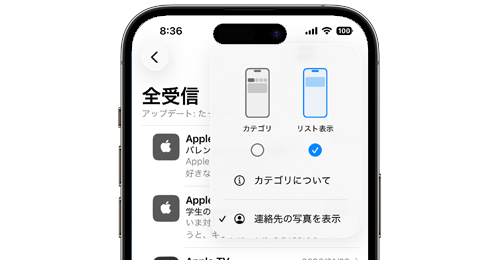
 iPhoneの「メール」アプリでカテゴリ分けをオフにして、カテゴリ分けしないようにします。
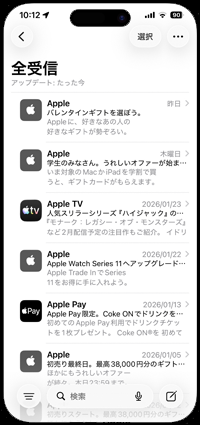
『iOS26』以降を搭載したiPhoneの「メール」アプリでは、受信メールを自動的にカテゴリ分け(プライマリ/トランザクション/アップデート/プロモーション)することが可能ですが、表示オプションから「リスト表示」を選択することで、カテゴリ分けしないですべての受信メールを一覧表示することもできます。
目次:
 iPhoneの「メール」アプリでカテゴリ分けをオフにする
メールアプリのアイコン上にすべての未開封メール数を表示する
iPhoneの「メール」アプリでカテゴリ分け(自動カテゴリ分類)をオフにして、すべての受信メールを一覧表示します。
1. 「メール」アプリからメールボックスを選択する
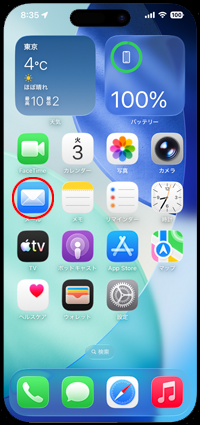
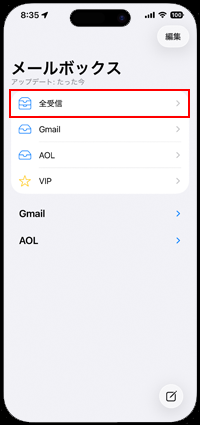
iPhoneで「メール」アプリを起動して「受信」メールボックスを選択します。
* 複数のメールアカウントを設定している場合は、カテゴリ分けをオフにしたいメールボックスを選択します。
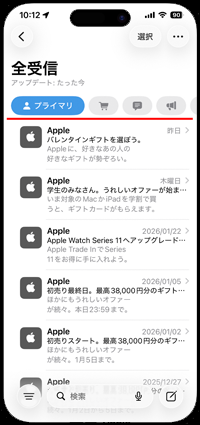
2. 表示オプションから「リスト表示」を選択する
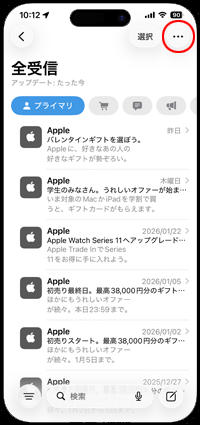
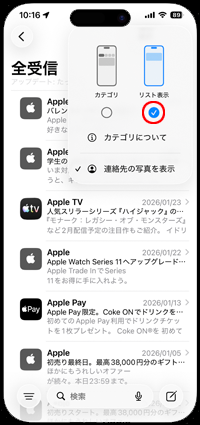
画面右上にある「…」アイコンをタップして「リスト表示」を選択します。表示オプションで「リスト表示」を選択することで、カテゴリ分けをオフにしてすべての受信メールを一覧表示できます。
「iOS26」以降を搭載したiPhoneでは、ホーム画面などの「メール」アプリのアイコン上に表示される"未開封メール数(バッジ)"を、「プライマリ」と「すべて」で選択可能となっています。
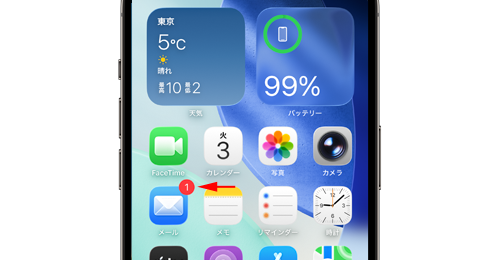
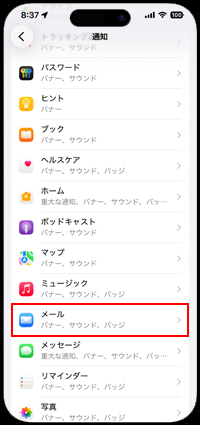
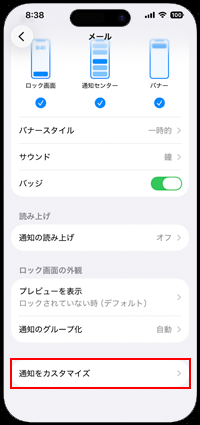
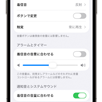
「設定」アプリから「通知」 > 「メール」 > 「通知をカスタマイズ」を選択して、バッジ数を「プライマリの未開封メッセージ」または「すべての未開封メッセージ」から選択します。
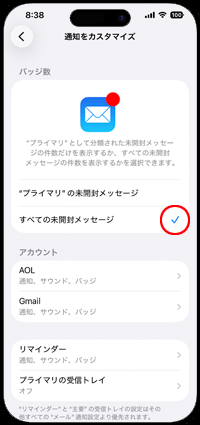
 プライマリの未開封メッセージ
プライマリに分類された受信メールの内、未開封のメール数が"バッジ"上に表示されます。なお、カテゴリ分けがオフ(リスト表示)のメールアカウントが含まれている場合は、そのメールアカウントのすべての未開封メールの数が表示されます。
すべての未開封メッセージ
プライマリなどのカテゴリに関係なく、すべての未開封メールの数が表示されます。
【Amazon】人気のiPhoneランキング
更新日時:2026/10/5 8:00
【Amazon】人気Kindleマンガ
更新日時:2026/10/5 8:00















































 iPhoneでメールに写真(画像)を添付する