HOME > iPhone > iPhoneの使い方 >
本ページ内には広告が含まれます
ここではiPhoneでパスコードを5桁/7桁/8桁/9桁/10桁などに変更・設定する方法を紹介しています。
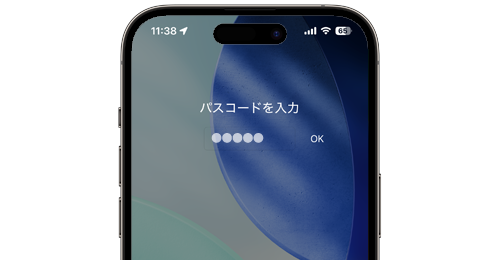
 iPhoneでロック解除時になどに必要なパスコードは通常6桁の数字コードとなっていますが、パスコードオプションから「カスタムの数字コード」を選択することで、5桁や7桁、8桁、9桁、10桁などのパスコードに変更・設定することが可能です。
* パスコードは4桁以上の必要があります。1~3桁の数字はパスコードとして設定できません。
目次:
 iPhoneで5桁や8桁などのパスコードを設定する
iPhoneのパスコードを6桁に戻したい場合
iPhoneのパスコードを5桁、7桁、8桁、9桁、10桁などの数字コードに変更・設定します。
1. iPhoneでパスコードの設定画面を表示する
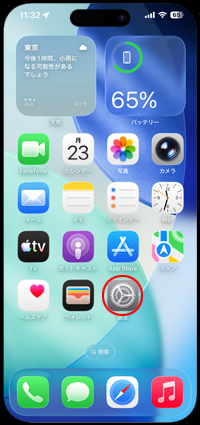
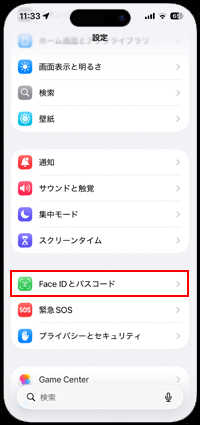
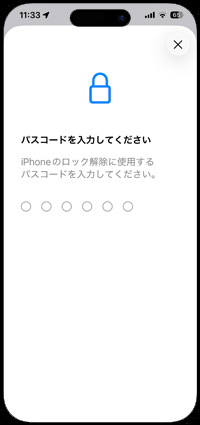
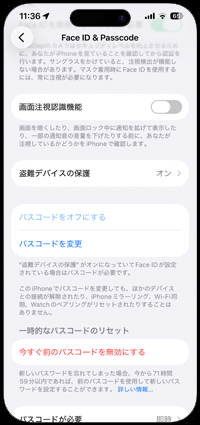
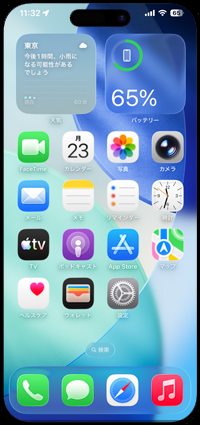
iPhoneのホーム画面から「設定」アプリを起動して「Face(Touch) IDとパスコード」を選択します。現在設定しているパスコードを入力することで、パスコードの設定画面を表示できます。
2. iPhoneでパスコードのオプション画面を表示する
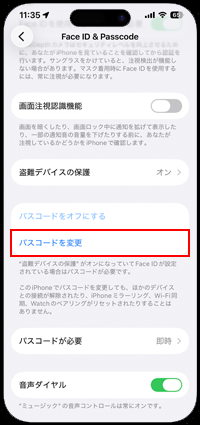
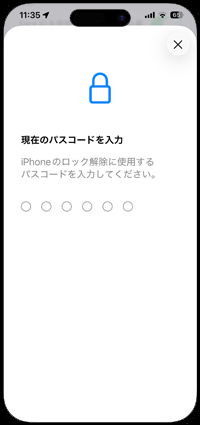
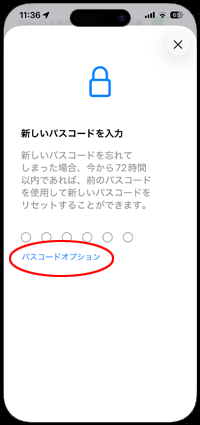
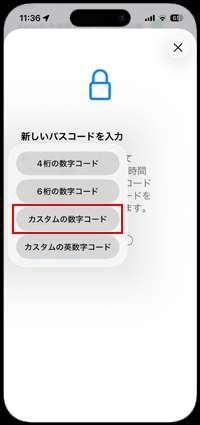
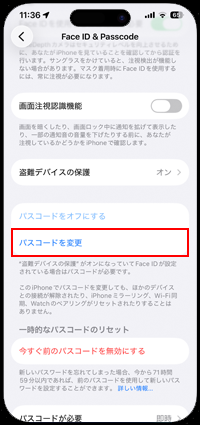
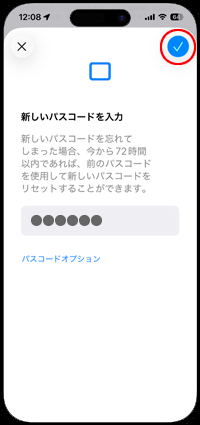
パスコードの設定画面をから「パスコードを変更」を選択し、再度現在のパスコードを入力します。新しいパスコードの入力画面が表示されるので、画面下部にある「パスコードオプション」をタップします。
3. 「カスタムの数字コード」を選択してパスコードを設定する
「パスコードオプション」から「カスタムの数字コード」を選択することで、4桁や6桁以外の数字をパスコードとして設定できます。
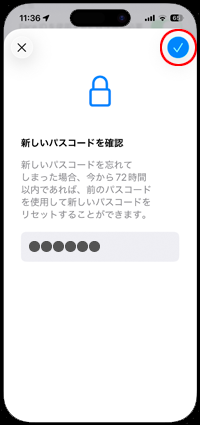
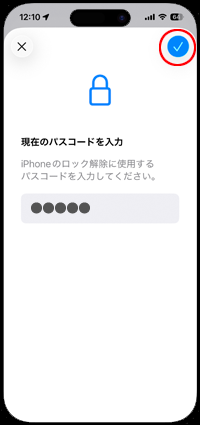
4桁以上の任意の桁数の数字を入力して「チェックマーク」をタップすることで、パスコードを変更できます。
4. iPhoneのパスコードが設定した任意の桁数の数字に変更される
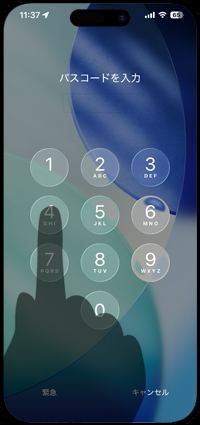
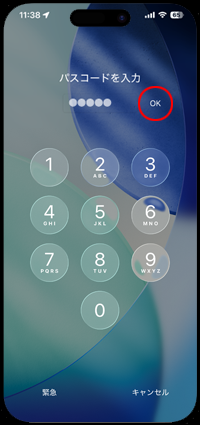
iPhoneのロック解除などでパスコードの入力が必要になる画面で、設定した任意の桁数の数字を入力して「OK」をタップします。
iPhoneのパスコードを6桁に戻したい場合は、パスコードの設定画面から「パスコードを変更」を選択し、現在のパスコードを入力します。
新しいパスコードの入力画面で6桁の数字を入力することで、6桁の数字のパスコードに戻すことができます。
【Amazon】人気のiPhoneランキング
更新日時:2026/10/5 8:00
【Amazon】人気Kindleマンガ
更新日時:2026/10/5 8:00


















































 関連情報
関連情報 iPhoneでパスコードを6桁から4桁に変更する