本ページ内には広告が含まれます
ここではiPadでデフォルトブラウザを変更・設定する方法を紹介しています。
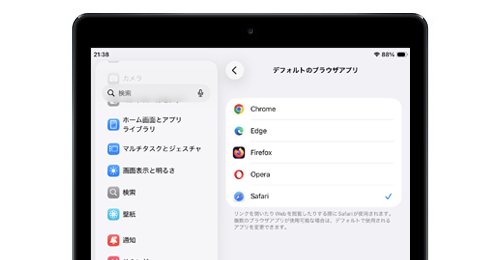
 iPadの初期設定ではデフォルトのブラウザアプリは「Safari」となっていますが、App Storeからサードパーティー製のアプリをダウンロードすることで、デフォルトブラウザを変更することも可能です。
デフォルトブラウザを変更すると「メール」「メモ」「マップ」アプリや「Siri」からブラウザを開く際に、デフォルトブラウザに設定したアプリで開くことができます。
* iPadでデフォルトブラウザを「Safari」以外に設定するには「iPadOS14」以降が必要です。
目次:
 iPadのデフォルトブラウザとは?
iPadのデフォルトブラウザに設定できるアプリ
iPadでデフォルトブラウザを変更する
デフォルトブラウザに設定したアプリは削除不可になる
 デフォルトブラウザの初期設定は?
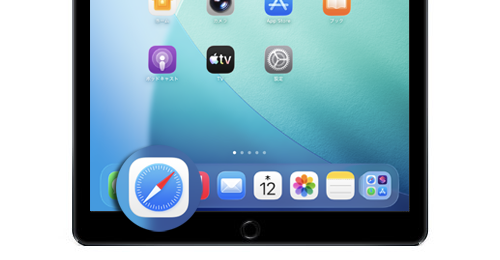
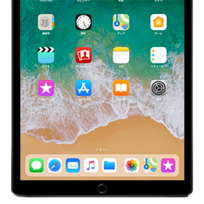
ブラウザアプリはWebサイトなどの閲覧などが可能なアプリで、iPadの初期設定では「Safari」アプリがデフォルトブラウザとして設定されています。
デフォルトブラウザを変更するとどうなる?
iPadのデフォルトブラウザを「Safari」アプリから変更すると、メール・マップ・メモ・Siriなどからリンクを開いた際に「Safari」以外のデフォルトブラウザに設定したアプリで表示されます。


iPadのデフォルトブラウザを変更するには、App Storeからアプリをダウンロードしておく必要があります。
iPadのデフォルトブラウザに設定できる主なアプリ


App Storeからデフォルトブラウザに設定するアプリをダウンロードする
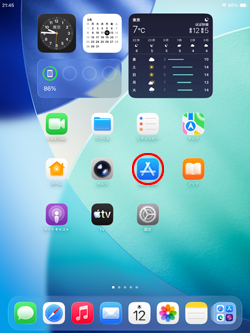
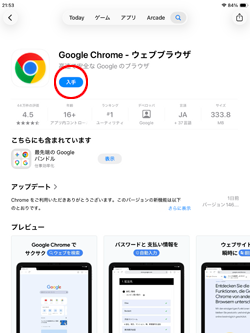
iPadで「App Store」アプリを起動します。デフォルトブラウザに設定したいアプリのダウンロード画面を表示して「入手」をタップして認証することで、iPadにダウンロードできます。
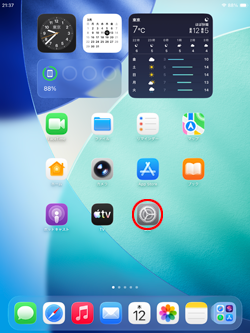
iPadの「設定」アプリからデフォルトのブラウザアプリを変更できます。
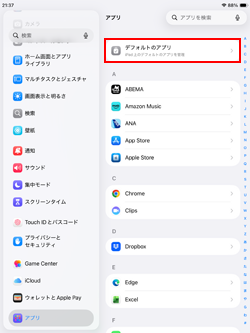
1. iPadの「設定」アプリから「デフォルトのアプリ」を選択する
iPadで「設定」アプリを起動します。「アプリ」から「デフォルトのアプリ」をタップします。
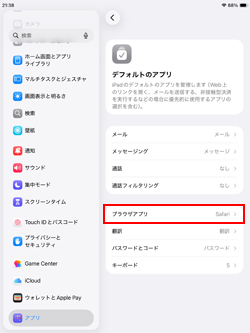
2. 「ブラウザアプリ」からデフォルトのブラウザアプリを選択する
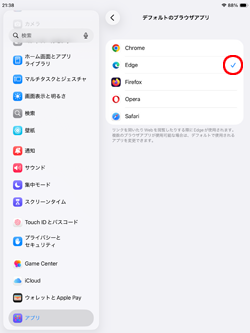
「デフォルトのアプリ」画面で「ブラウザアプリ」を選択します。デフォルトブラウザに設定可能なアプリが一覧表示されるので、デフォルトのブラウザとして設定したいアプリを選択します。
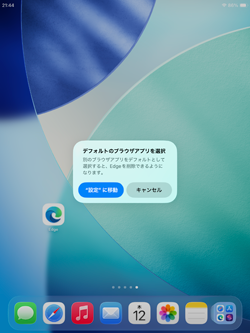
iPadでデフォルトブラウザに設定したアプリは、iPadから削除(アンインストール)できなくなります。デフォルトブラウザに設定したアプリを削除したい場合は、デフォルトブラウザを他のアプリに変更する必要があります。

【Amazon】人気のiPhoneランキング
更新日時:2026/09/29 16:00
【Amazon】人気Kindleマンガ
更新日時:2026/09/29 16:00







































 iPadでデフォルトのアプリを変更・設定する