HOME > iPhone > iPhoneの使い方 > Apple Payの使い方 >
本ページ内には広告が含まれます
ここではiPhoneの「ウォレット」からカードを削除する方法を紹介しています。
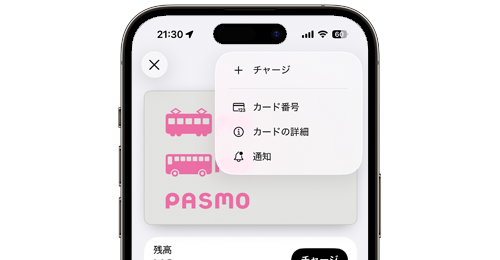
 iPhoneの「ウォレット(Apple Pay)」から、SuicaやPASMO、ICOCAなどの交通系ICカード、nanacoやWAONなどの電子マネー、クレジットカード、ポイントカードなどのパスを削除します。
SuicaやPASMOなどの"残高"は「ウォレット」からカードを削除してもサーバーに退避されており、同じ端末や機種変更などで他の端末で再登録することで、再び利用することが可能です。
目次:
 iPhoneの「ウォレット」アプリでカードを削除する
故障・紛失したiPhoneの「ウォレット」からカードを削除する
iPhoneの「ウォレット」アプリから削除したカードを再登録(再追加)する
iPhoneで「ウォレット」アプリに登録しているカードを削除します。
1. 「ウォレット」アプリで削除したいカードを選択する
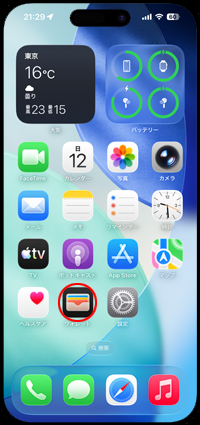
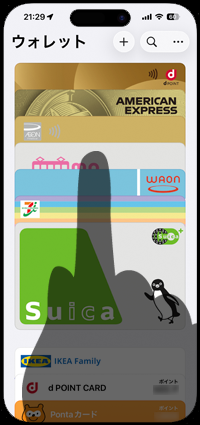
iPhoneで「ウォレット」アプリを起動します。削除したいカードをタップして選択します。
2. 選択したカードを「ウォレット」から削除する
iPhoneの「ウォレット」アプリで選択したカードを削除します。
 交通系ICカード/電子マネーを削除する
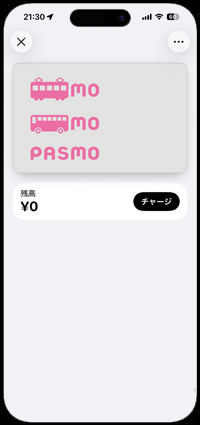
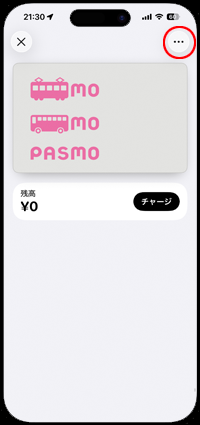
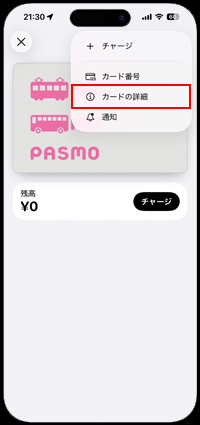
SuicaやPASMOなどの交通系ICカード、nanacoやWAONなどの電子マネーを「ウォレット」アプリから削除したい場合は、画面右上の「…」アイコンから「カードの詳細」をタップします。
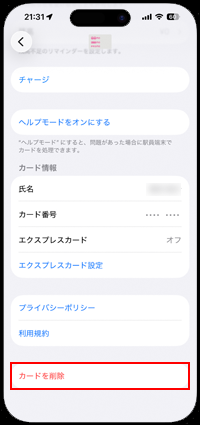
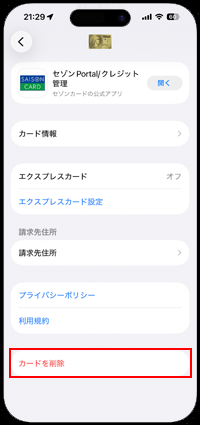
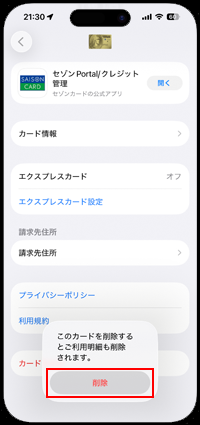
画面の最下部にある「カードを削除」をタップし、確認画面から「削除」をタップすることでカードを削除できます。
クレジットカード/マイナンバーカードを削除する
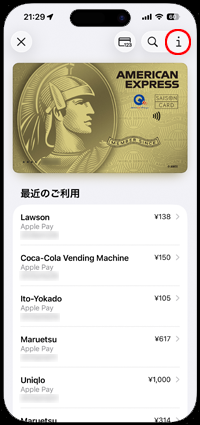
クレジットカードやマイナンバーカードを「ウォレット」アプリから削除したい場合は、画面右上の「 i 」アイコンをタップします。
画面の最下部にある「カードを削除」をタップし、確認画面から「削除」をタップすることでカードを削除できます。
パスを削除する
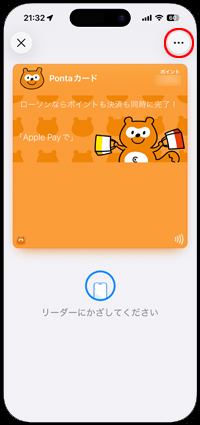
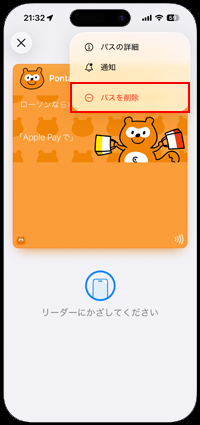
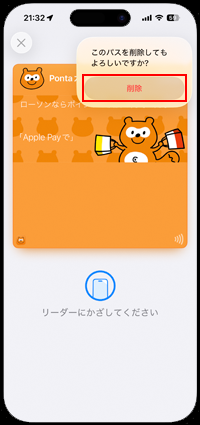
ポイントカードやメンバーカードなどの"パス"を削除するには、画面右上にの「…」アイコンから「パスを削除」をタップします。
確認画面から「削除」をタップすることで、パスを削除できます。
iPhoneが故障したり紛失したなどiPhoneが操作できない場合、他のデバイスから同じAppleアカウントでログインすることで、遠隔でウォレット内のカードを削除することができます。
他のデバイスから「ウォレット」内のカードを削除する
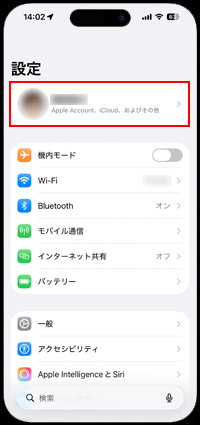
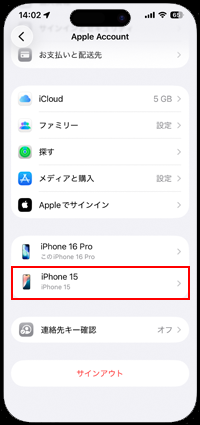
他のiPhoneやiPadなど、同じApple アカウントでログインしているデバイスがある場合は、「設定」アプリから「アカウント」をタップしてアカウント画面を表示します。
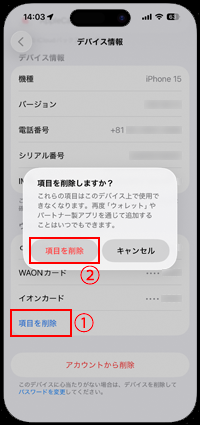
同じApple アカウントでログインしているデバイスを一覧表示できるので、ウォレット内のカードを削除したいiPhoneを選択して、カード項目にある「項目を削除」をタップします。確認画面で「項目を削除」をタップすることで、遠隔でウォレット内のカードを削除できます。
PCなどから「ウォレット」内のカードを削除する
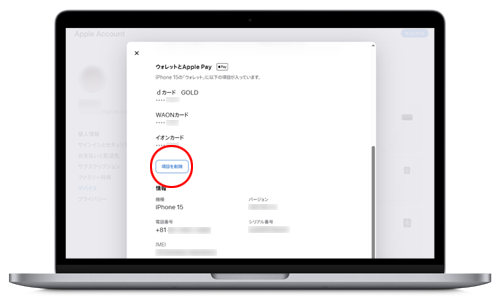
パソコンなどのデバイスのブラウザから「Appleアカウント」の管理サイトにアクセスします。
ウォレット内のカードを削除したいiPhoneと同じAppleアカウントでログインして、「デバイス」からウォレット内のカードを削除したいiPhoneを選択します。
カード項目にある「項目を削除」をタップし、確認画面で「項目を削除」をタップすることで、遠隔でウォレット内のカードを削除できます。
iPhoneの「ウォレット」アプリから削除したカードを再登録します。再登録するには同じAppleアカウントでログインしている必要があります。
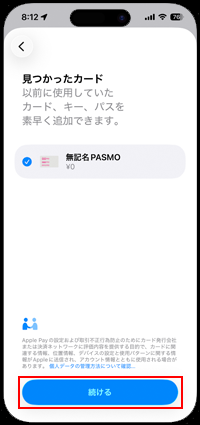
1. 「見つかったカード」から再登録したいカードを選択する
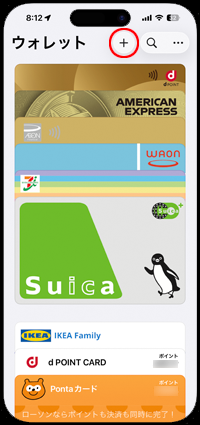
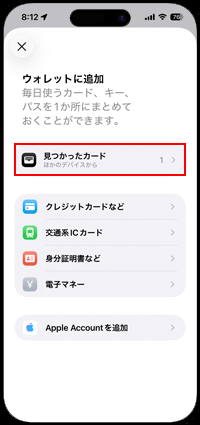
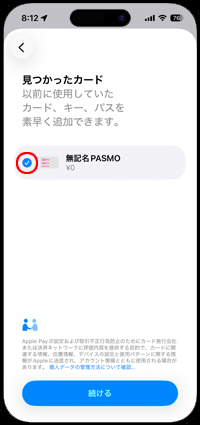
iPhoneで「ウォレット」アプリを起動して「+」アイコンをタップします。「見つかったカード」を選択すると削除したカードが表示されるので、再登録したいカードに「チェックマーク」を付けます。
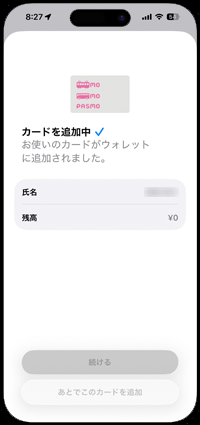
2. 以前に使用していたカードをウォレットに再追加する
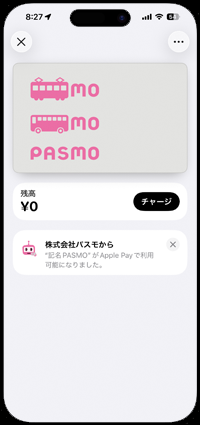
再登録したいカードを選択して「続ける」をタップすることで、カードを「ウォレット」に再追加できます。
【Amazon】人気のiPhoneランキング
更新日時:2026/09/20 0:00
【Amazon】人気Kindleマンガ
更新日時:2026/09/20 0:00













































 iPhoneでのApple Payの設定方法と使い方