HOME > iPhone > iPhoneの使い方 >
本ページ内には広告が含まれます
ここではiPhoneでパスコードをオフにする方法を紹介しています。
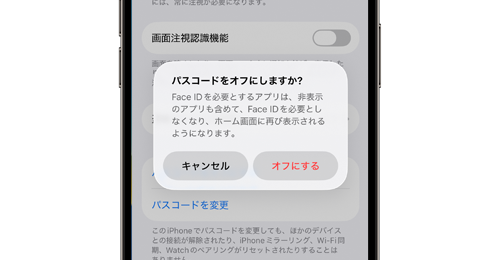
 iPhoneで設定しているパスコードをオフにします。
iPhoneのロック解除の際などに必要になるのが"パスコード"となり、デフォルトでは6ケタの数字となります。
iPhoneを修理・譲渡・売却する際などはパスコードをオフにする必要がありますが、それ以外ではセキュリティリスクのため常に設定しておくことが推奨されます。
目次:
 iPhoneでパスコードをオフにする際の注意事項
iPhoneでパスコードをオフにする
iPhoneで「Face ID/Touch ID」をオフにできない場合
iPhoneのパスコードをオフにすると、誰でもiPhoneのロックを解除できるため、クレジットカード情報を登録していたり、決済アプリなどをインストールしている場合は特に注意が必要です。
 ウォレット(Apple Pay)からカード情報が削除される
iPhoneでパスコードを削除すると「ウォレット」アプリ内のクレジットカードやSuicaなどは削除されます。なお、再度使用したい場合は、パスコードを再設定後にカードを手動でウォレットに追加しなおす必要があります。
非表示に設定しているアプリは再表示される
iPhoneで非表示にしているアプリがある場合は非表示が解除され、再表示されます。また、パスコード(Face ID/Touch ID)でロックしているアプリのロックも解除されます。
顔認証「Face ID」や指紋認証「Touch ID」は使用できない
iPhoneでパスコードをオフにすると、顔認証機能「Face ID」や指紋認証機能「Touch ID」も使用できなくなります。「Face ID」や「Touch ID」を使用するためにはパスコードをオンにする必要があります。
「盗難デバイスの保護」が有効な場合は待機時間が発生する場合がある
iPhoneのセキュリティ設定となる「盗難デバイスの保護」機能を有効にしている場合、パスコードのオフを直ぐに行えず、待機時間(1時間)が発生する場合があります。
iPhoneのパスコードをオフにします。なおiPhoneで「Face ID」または「Touch ID」を使用している場合は、オフにする必要があります。
1. iPhoneでパスコードの設定画面を表示する
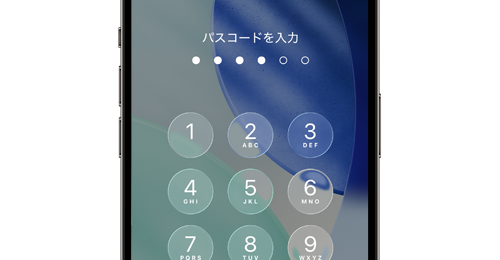
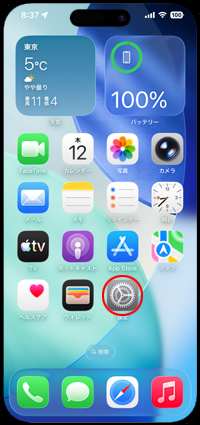
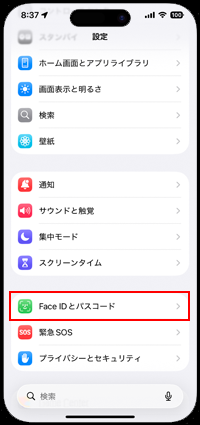
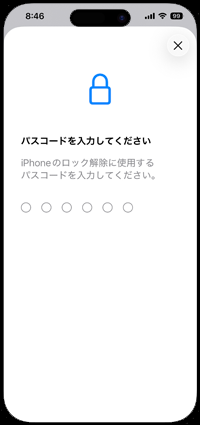
iPhoneのホーム画面から「設定」アプリを起動して「Face(Touch) IDとパスコード」を選択します。パスコードの入力が求められるので、パスコードを入力します。
2. iPhoneで「Face ID/Touch ID」をオフにする
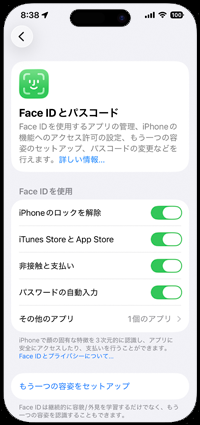
パスコードを入力すると、Face ID(Touch ID)とパスコードの設定画面を表示できます。iPhoneでFace ID/Touch IDを使用している場合、パスコードをオフにできないので先にFace ID/Touch IDをオフにします。
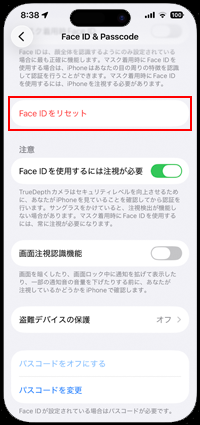
顔認証機能「Face ID」を使用している場合は「Face IDをリセット」をタップしてFace IDをオフにします。また、指紋認証機能「Touch ID」を使用している場合は登録している指紋を削除してTouch IDをオフにします。
3. iPhoneで「パスコードをオフにする」をタップする
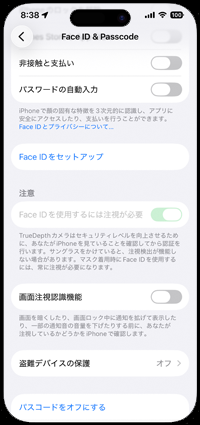
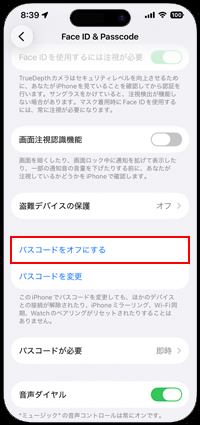
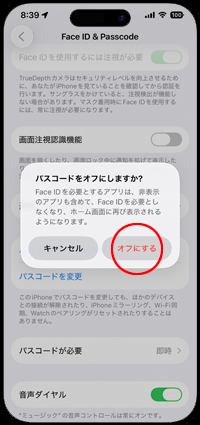
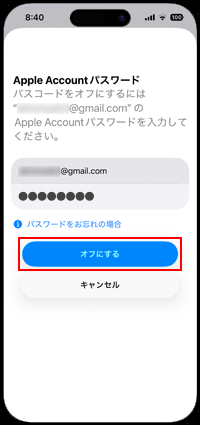
iPhoneでFace ID/Touch IDをオフにしてから「パスコードをオフにする」をタップします。確認画面で「オフにする」を選択すると、Apple アカウントのパスワードの入力画面が表示されるので、パスワードを入力して「オフにする」をタップします。
4. iPhoneのパスコードがオフになる
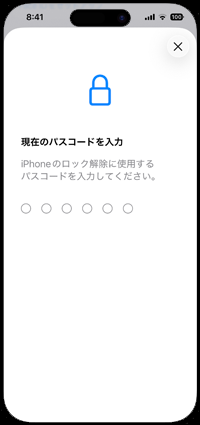
続けて現在のパスコードを入力することで、iPhoneのパスコードをオフにすることができます。
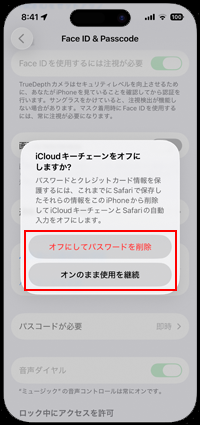
* iCloudキーチェンをオフにするかの確認画面が表示された場合は、オフにするかオンのままにするかを選択します。
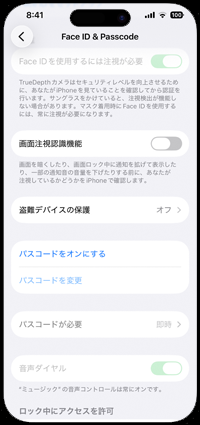
iPhoneでパスコードをオフにするには、事前にFace ID/Touch IDをオフにする必要がありますが、グレーアウトしていてオフにできない場合は「盗難デバイスの保護」をオフにする必要があります。
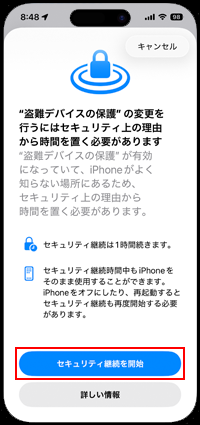
「盗難デバイスの保護」は、自宅など普段いる場所ではない場所に入る場合や、セキュリティ継続を「常に」必要としている場合は、オフにするために1時間の待機時間が発生します。
1. iPhoneで「盗難デバイスの保護」をオフにする
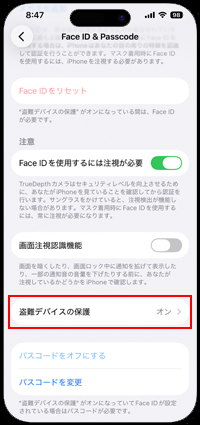
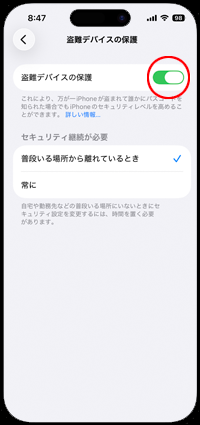
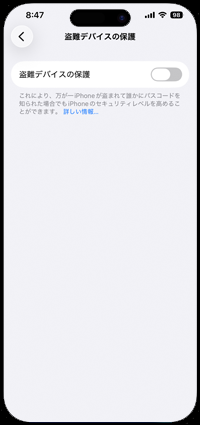
iPhoneのパスコードの設定画面から「盗難デバイスの保護」を選択して、オフにします。「セキュリティ継続」の画面が表示された場合は「セキュリティ継続を開始」をタップします。
2. セキュリティ継続終了後に盗難デバイスの保護をオフにできる
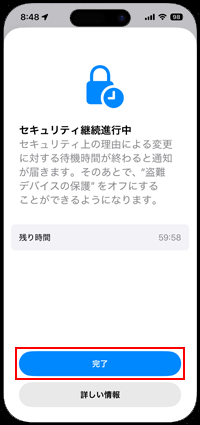
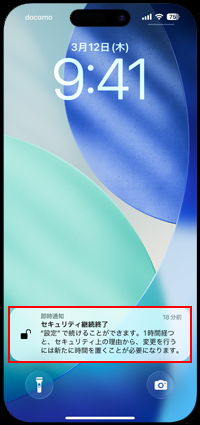
セキュリティ継続を開始した後、セキュリティ継続が終了するまで1時間ほど待機する必要があります。セキュリティ継続が終了すると通知が届くので、「盗難デバイスの保護」をオフにできます。
関連情報
 iPhoneでパスコードをオフにできない場合の対処法 iPhoneでパスコード(パスワード)を設定する iPhoneでパスコードを6桁から4桁に変更する iPhoneでパスコードを5桁/7桁/8桁/9桁/10桁などに変更・設定する iPhoneでの「顔認証(Face ID)」の設定・登録方法と使い方 iPhoneでの「指紋認証(Touch ID)」の設定(登録)方法と使い方 iPhoneで顔認証「Face ID」の設定が消えた・表示されない場合の対処法 iPhoneで「Touch ID」の設定が消えた・表示されない場合の対処法 iPhoneで「盗難デバイスの保護」を解除/オフにする iPhoneで「iPhoneは使用できません」と表示される原因と対処法
【Amazon】人気のiPhoneランキング
更新日時:2026/09/17 10:00
【Amazon】人気Kindleマンガ
更新日時:2026/09/17 10:00