HOME > iPhone > iPhoneの使い方 >
本ページ内には広告が含まれます
ここではiPhoneで消えた「メッセージ」アプリのアイコンを探す・戻す方法を紹介しています。
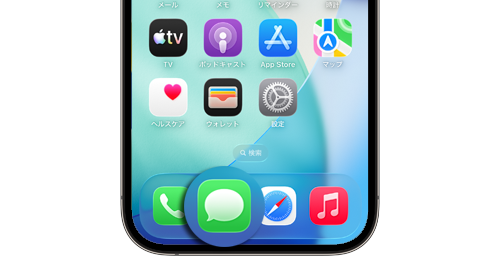
 iPhoneの「メッセージ」アプリは、SMSやMMS、iMessageなどを送受信できる、iPhoneに初めからインストールされている標準アプリです。
「メッセージ」アプリのアイコンがiPhoneのホーム画面から消えた・表示されない場合は、iPhone内のすべてのアプリがカテゴリ別にフォルダ分けされている"アプリライブラリ"から探して起動したり、ホーム画面に戻すことが可能です。
「メッセージ」アプリはiPhoneから削除(アンインストール)できない、また非表示設定にもできない標準アプリのため、アプリが消えた原因は「ホーム画面から取り除いた」または「フォルダ内などに隠れて見つからない」のいずれかになります。
アプリライブラリからホーム画面に戻せない場合は、「メッセージ」アプリはすでにホーム画面上にあるため、フォルダ内を検索したり、非表示にしているホーム画面のページ上にないかを確認します。
目次:
 アプリライブラリから「メッセージ」アプリを起動・ホーム画面に追加する
フォルダ内や非表示のホーム画面から「メッセージ」アプリを探す
iPhoneのホーム画面から「メッセージ」アプリが消えた・表示されない場合は"アプリライブラリ"から起動・ホーム画面に戻すことができます。
 アプリライブラリから「メッセージ」アプリを起動する
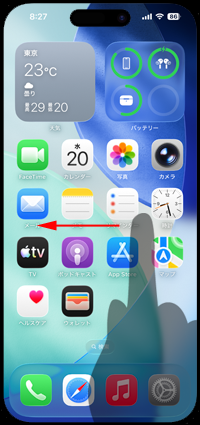
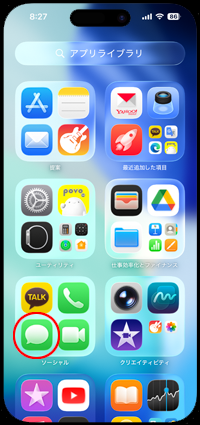
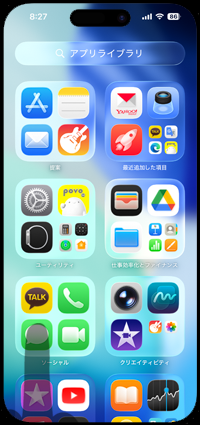
iPhoneのホーム画面を最後のページまでスワイプすることで表示できる"アプリライブラリ"では、iPhone内のすべてのアプリがカテゴリ別にフォルダ分けされています。
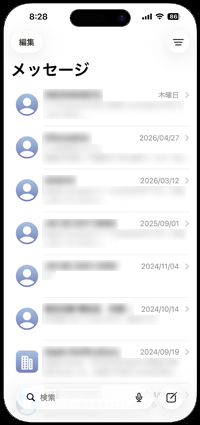
「メッセージ」アプリは「ソーシャル」フォルダ内に含まれているので、アイコンをタップすることで起動できます。
* フォルダ内に5つ以上アプリが含まれる場合は、右下の小さいアプリアイコンの部分をタップすることで、フォルダ内のすべてのアプリを表示できます。
アプリライブラリから「メッセージ」アプリをホーム画面に追加する
iPhoneのホーム画面から「メッセージ」アプリを取り除いている(削除している)場合は"アプリライブラリ"からホーム画面に戻すことができます。
「ソーシャル」フォルダ内に含まれている「メッセージ」アプリのアイコンを長押しし、表示される「ホーム画面に追加」をタップすることでホーム画面に戻すことができます。
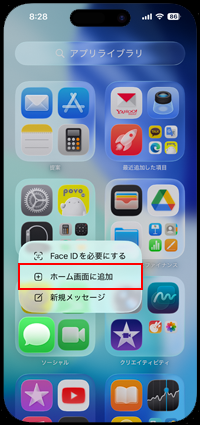
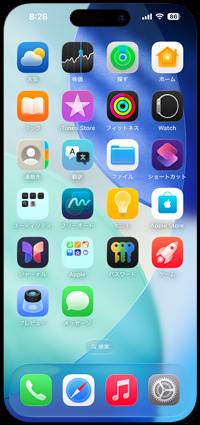
iPhoneのアプリライブラリから「メッセージ」アプリのアイコンを長押ししても「ホーム画面に追加」が表示されない場合、「メッセージ」アプリはホーム画面に残っています。
その場合は、フォルダ内や非表示のホーム画面のページ内に隠れてしまっているので確認します。
「メッセージ」アプリが含まれるフォルダを探す
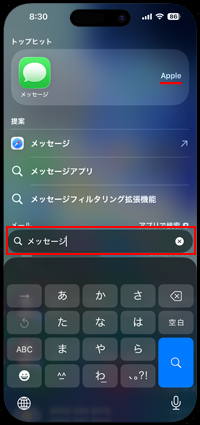
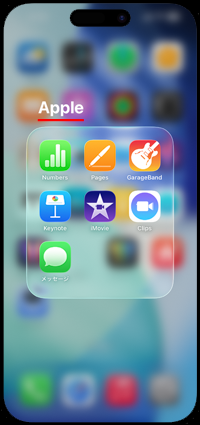
「メッセージ」アプリがフォルダ内に含まれている場合は、検索画面からそのフォルダ名を表示することができます。
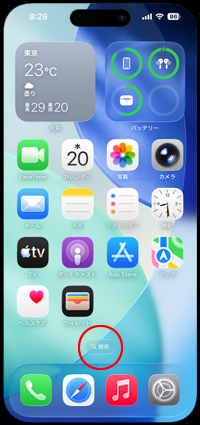
ホーム画面上の「検索」をタップするか、ホーム画面を下にスワイプして表示できる検索画面から"メッセージ"で検索することでフォルダ名を表示できるので、ホーム画面からそのフォルダを開いてアプリを探します。
非表示のホーム画面を再表示して「メッセージ」アプリを探す
「メッセージ」アプリが非表示に設定しているホーム画面のページ内に含まれていないかを確認します。
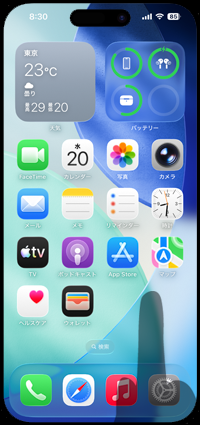
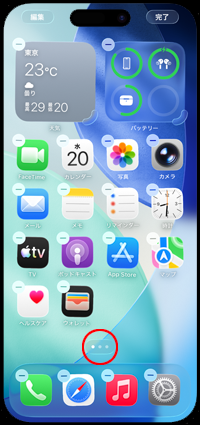
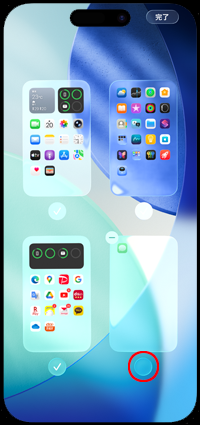
ホーム画面上を長押しして編集モードにしたら、画面上の「…」アイコンをタップすることで、ホーム画面のページを一覧表示できます。"チェックマーク"が入っていないページが非表示のぺージなので、チェックを付けて「完了」をタップすることで再表示できます。
【Amazon】人気のiPhoneランキング
更新日時:2026/10/5 8:00
【Amazon】人気Kindleマンガ
更新日時:2026/10/5 8:00


















































 iPhoneでの「アプリライブラリ」の使い方