HOME > アプリ > カカオトークの使い方 >
本ページ内には広告が含まれます
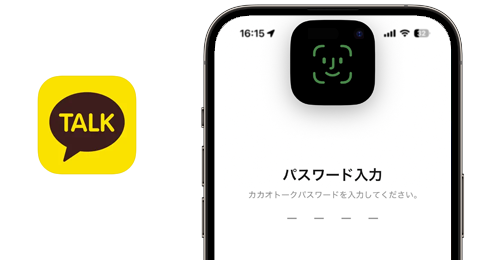
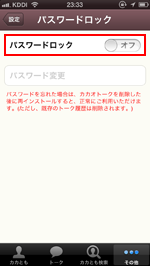
カカオトークで"パスワード(画面ロック)"を設定します。
"パスワード"を設定することで、カカオトークの画面を閉じた後に再度カカオトークの画面を表示する際はパスワードの入力が必要になります。
* Face IDによる顔認証やTouch IDによる指紋認証の利用も可能です。
* パスワードを忘れてしまった場合、アプリを再インストールする必要があります。その場合、トークの履歴はすべて削除されます。
目次:
 パスワードを設定する
パスワードを変更する
パスワードを解除する
カカオトークアプリで、パスワード(画面ロック)を設定します。設定できるパスワードは4ケタの数字となります。
* Face IDによる顔認証やTouch IDによる指紋認証の設定も可能です。
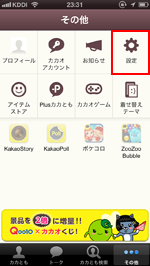
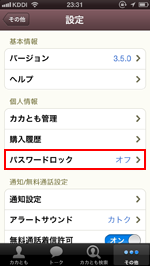
1. 「設定」から「画面ロック」を選択する
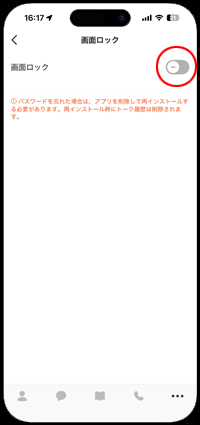
「カカオトーク」アプリの「その他」タブから「設定」アイコンをタップします。「プライバシー」を選択して「画面ロック」をタップします。
2. パスワードを入力・設定する
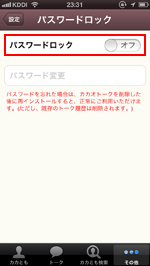
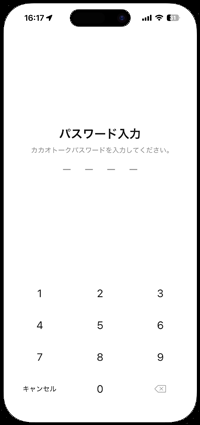
画面ロックをオンにすることでパスワードの入力画面を表示できるので、設定したいパスワード(4ケタの数字)を入力します。
* 生体認証(Face IDなど)が利用できる場合は確認画面が表示されるので「設定」をタップします。
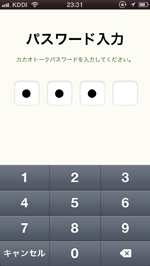
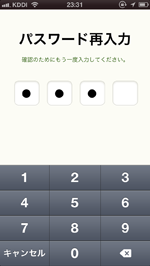
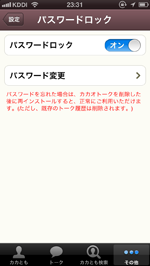
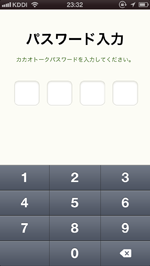
3. カカオトークの画面を表示する際にパスワードの入力が必要になる
カカオトークでパスワードを設定すると、(カカオトークの画面を閉じた後)カカオトークの画面を表示する際にパスワードの入力が必要になります。
生体認証(Face IDなど)を設定している場合は、顔認証や指紋認証でもロックを解除できます。
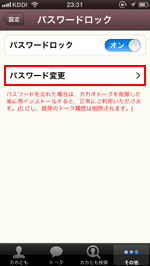
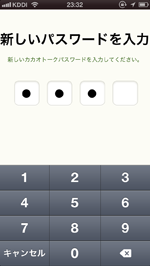
設定したパスワードはいつでも変更することが可能です。「画面ロック」画面で「パスワード変更」をタップし、設定したいパスワードを入力します。
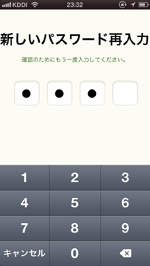
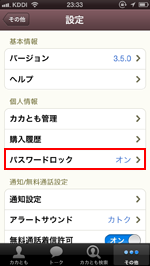
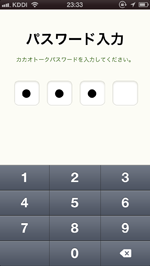
パスワードを解除するには、「画面ロック」画面から「画面ロック」を"オフ"にすることで、解除することができます。
 関連情報
関連情報
 iPhoneでカカオトークの初期設定をする iPod touchでカカオトークの初期設定をする カカオトーク IDで友だちを検索・カカとも追加する カカオトークで友達を「シェイク」でカカとも追加する カカオトークで"カカとも"と無料電話(通話)する カカオトークで"カカオトーク ID"を作成・設定する カカオトークでカカともをブロック(着信・受信拒否)する カカオトークでスタンプをダウンロードする カカオトークでテーマを設定・変更する カカオトークで画面を(縦・横に)ロックする カカオトークで「カカオアカウント」を登録する カカオトークを退会する パソコン(windows)版カカオトークの使い方
【Amazon】人気のiPhoneランキング
更新日時:2026/08/19 0:00
【Amazon】人気Kindleマンガ
更新日時:2026/08/19 0:00