HOME > iPhone > iPhoneの使い方 >
本ページ内には広告が含まれます
ここではiPhoneの「写真」アプリで削除した写真を復元・復旧する方法を紹介しています。
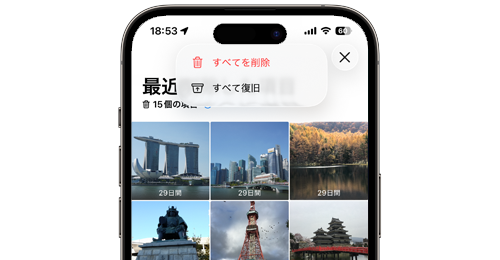
 iPhoneの「写真」アプリで、削除した写真・画像を復元・復旧します。一度削除してしまった写真・画像でも、削除してから30日以内の写真・画像であれば、復元・復旧して「写真」アプリ内のライブラリに戻すことが可能です。
目次:
 削除した写真は30日以内であれば復元可能
iPhoneの「写真」アプリで削除した写真を復元する
iPhoneの「写真」アプリで削除済みの写真を完全に削除したい場合
iPhoneの「写真」アプリでは、削除した写真・画像は「最近削除した項目」内に30日間保存されているので、削除してから30日以内であれば復元・復旧することが可能となっています。
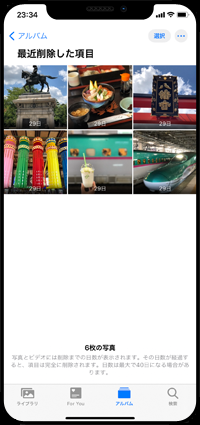
「最近削除した項目」内の写真は、削除してから30日後に完全に削除されます。削除されるまでの残り日数は「最近削除した項目」内から確認することができます。
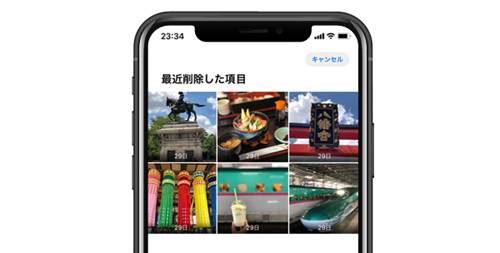
iPhoneの「写真」アプリで削除済みの写真・画像を復元・復旧します。削除してから30日以内であれば、復元することが可能です。
1. 「写真」アプリで「最近削除した項目」を選択する
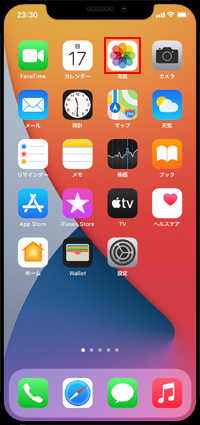
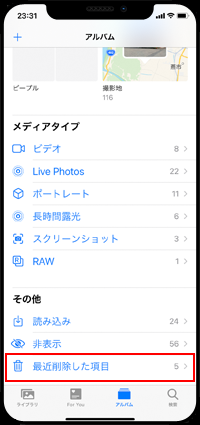
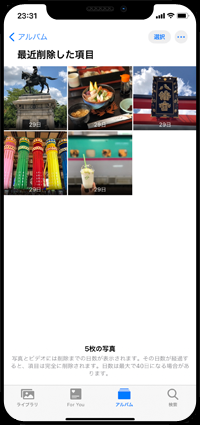
iPhoneのホーム画面から「写真」アプリを起動します。「コレクション」タブから"ユーティリティ"内にある「最近削除した項目」を選択します。
 「最近削除した項目」を表示する際に認証を必要とする場合
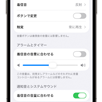
「最近削除した項目」を表示する際に"Face ID/Touch ID/パスワード"を必要とすることができます。
「最近削除した項目」を表示する際に認証を必要にするには、写真アプリの設定画面から「Face ID/Touch IDを使用」をオンにします。
2. 復元したい写真を選択・復元する
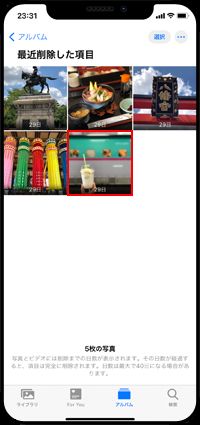
「最近削除した項目」内には、削除してから30日以内の写真・画像が一覧表示されます。復元したい写真・画像を(複数)選択して、またはすべての写真・画像を一括で復元・復旧することができます。
削除した写真・画像を復元する
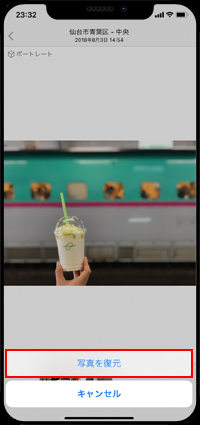
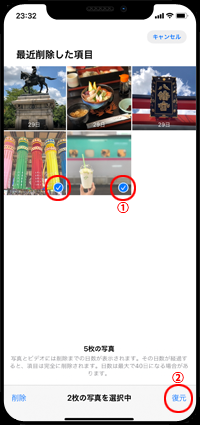
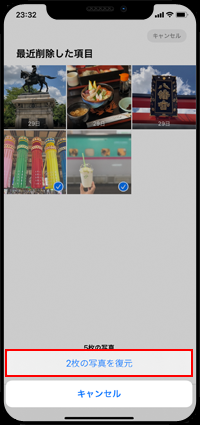
「最近削除した項目」から復元したい写真・画像を選択します。画面右下の「復旧」をタップして、確認画面で「写真を復旧」を選択します。

複数の削除した写真・画像を選択して一括で復元する
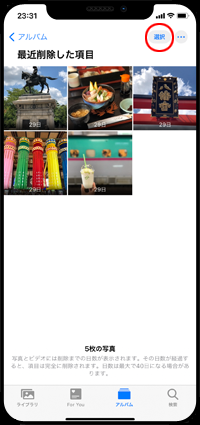
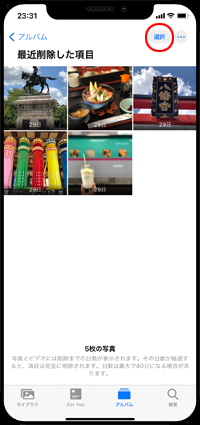
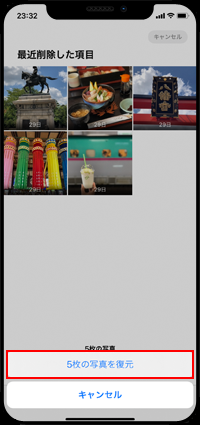
複数の写真・画像を一括で復元したい場合は、「最近削除した項目」の右上にある「選択」をタップします。復元したい写真・画像を(複数)選択し、画面上の「・・・」アイコンから「復旧」をタップし、「○枚の写真を復旧」を選択します。
「最近削除した項目」内のすべての写真・画像を一括で復元する
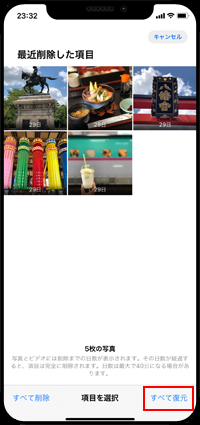
「最近削除した項目」内のすべての写真・画像を復元したい場合は、「最近削除した項目」の右上にある「選択」をタップします。続けて画面上の「・・・」アイコンから「すべて復旧」をタップし、「○枚の写真を復旧」を選択します。
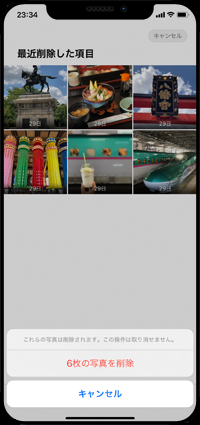
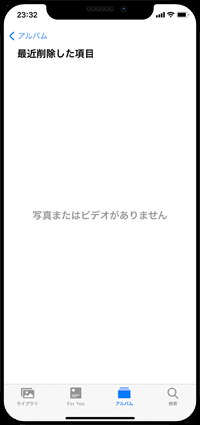
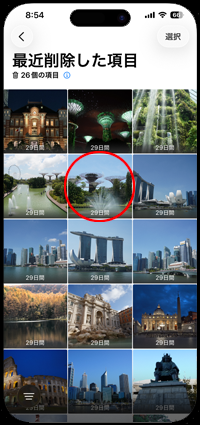
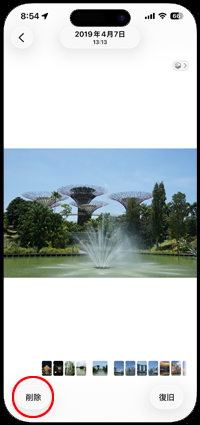
iPhoneの「写真」アプリでは、削除した写真・画像は削除後30日間「最近削除した項目」内に保存されますが、「最近削除した項目」から削除することで完全に削除することもできます(完全に削除すると復元はできません)。
「最近削除した項目」から完全に削除したい写真・画像を選択し、画面左下の「削除」をタップ、「このiPhoneから削除」を選択することで、写真・画像を完全に削除することができます。
 削除した写真・画像を復元する方法について詳しくは「iPhoneの写真アプリで最近削除した写真・画像を完全に削除する」をご覧ください。
関連情報
 iPhoneへの写真の入れ方 iPhoneとiTunes(PC)で写真を同期(転送)する iPhoneの写真アプリで新規アルバムを追加・作成する iPhoneの写真アプリでアルバムを削除する iPhoneの写真アプリで写真を削除する iPhoneで削除した写真・画像を完全に削除する iPhoneでお気に入り写真・画像を登録/一覧表示する iPhoneで写真・画像を非表示にする/再表示する iPhoneで写真・画像を編集・修正する iPhoneで写真・画像に書き込みする iPhoneの写真アプリから写真/動画を「Dropbox」に直接アップロードする iPhoneの写真アプリで写真/画像の「Exif情報」を表示・確認する
【Amazon】人気のiPhoneランキング
更新日時:2026/10/5 8:00
【Amazon】人気Kindleマンガ
更新日時:2026/10/5 8:00