HOME > iPhone > iPhoneの使い方 >
本ページ内には広告が含まれます
ここではiPhoneでのテザリングの設定方法と使い方を紹介しています。

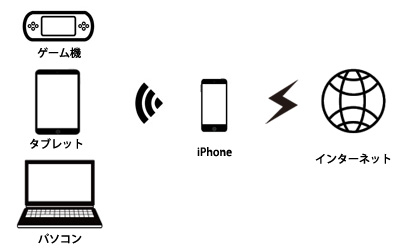
 iPhoneのテザリング(インターネット共有)機能を利用して、パソコン・タブレット・ゲーム機等をiPhone経由でインターネット接続させることが可能です。
* iPhoneでテザリングを行うには、ドコモ・au・ソフトバンク・楽天モバイル等の通信キャリアとのオプション契約が必要な場合があります。
* テザリング機能は「iPhone 5」以降のiPhoneで利用できます。
目次:
 テザリング(インターネット共有)の概要
iPhoneでテザリング(インターネット共有)を設定する
他のデバイスをiPhone経由でインターネット接続する
iPhoneでの「Instant Hotspot」の使い方・設定方法
 テザリングとは
iPhoneをWi-Fiルーターのようなアクセスポイント(パーソナルホットスポット)として、パソコンやタブレット(iPad)、携帯ゲーム機(Nintendo Switch)などと有線/無線接続することで、外出先などで各デバイスでインターネットを利用することができるようになる機能です。
利用可能なiPhoneについて
テザリング機能を利用可能なiPhoneは、iPhone 5以降のiPhoneとなります。それ以前のiPhoneでは利用することはできません。
テザリングオプションの契約と速度制限
テザリング機能に対応しているiPhoneでテザリングを行うには、各キャリアとのオプション契約が必要な場合があります。
また、(テザリングを含む)iPhoneでデータ通信量が一定量(契約量)を超えると、月末まで通信速度が制限される場合があります。
テザリングオプション契約、速度制限等については、各キャリアで公式ホームページにてご確認ください。
iPhoneとの各デバイスとの接続方法
iPhoneとパソコンやタブレット、ゲーム機などの接続には、USB接続による有線接続、またはWi-Fi/Bluetoothによる無線接続が可能です。
iPhoneでテザリング(インターネット共有)を有効にすることで、他のデバイス(パソコン・タブレット・ゲーム機など)をiPhone経由でインターネット接続することができます。
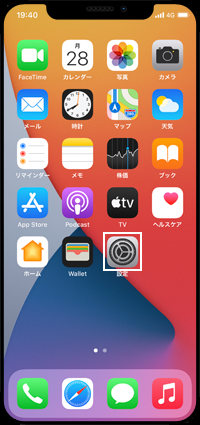
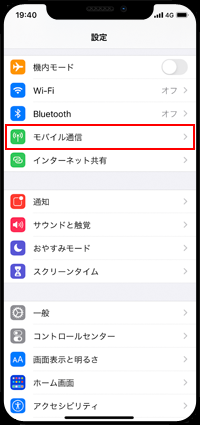
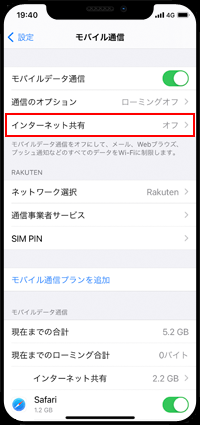
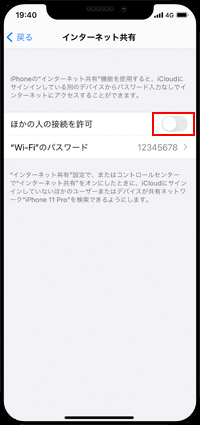
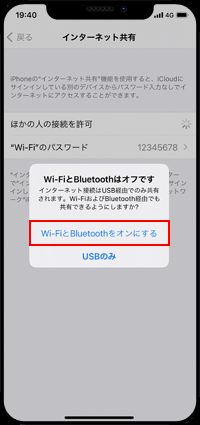
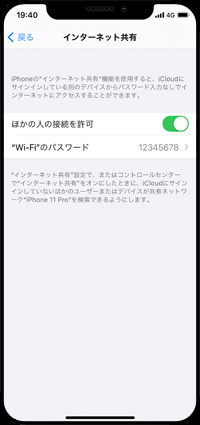
iPhoneでテザリング機能を有効にするには、「設定」アプリの「インターネット共有」画面から「ほかの人の接続を許可」を"オン"にします。
Wi-Fi接続によるテザリングを行う場合の「ネットワーク名」「パスワード」を確認する
iPhoneと他のデバイスをWi-Fiで接続する場合、画面上に表示される「ネットワーク名」と「パスワード」を確認します。

 Wi-Fi接続する際のパスワードを変更する
Wi-Fi接続によるテザリング(インターネット共有)を行う際のパスワードは変更することが可能です。インターネット共有画面の「"Wi-Fi"のパスワード」をタップすることで、パスワードの設定画面を表示することができます。
iPhoneのテザリング(インターネット)機能を利用して、他のデバイス(Windows PC/Mac/タブレット/iPad/ゲーム機など)をインターネット接続します。
Wi-Fi接続によるテザリング(インターネット共有)を行う場合
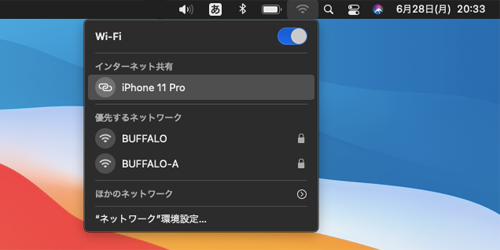
iPhoneのテザリング(インターネット共有)を有効にした後、Bluetooth対応デバイス(パソコン・タブレット・ポータブルゲーム機など)とWi-Fiで無線接続します。
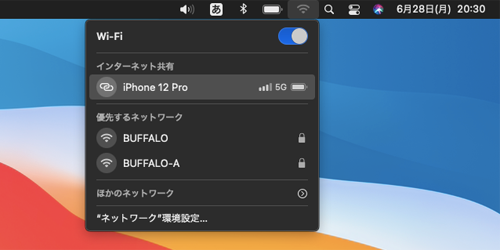
Wi-Fi対応デバイスのWi-Fi接続画面で「iPhone(iPhoneの名前)」を選択して「パスワード」を入力します。iPhoneとWi-Fi接続することで、デバイスでインターネット接続が可能になります。
* "パスワード"はiPhoneの「設定」 > 「インターネット共有」画面から確認することができます。
 iPhoneのテザリング(Wi-Fi経由)でiPadをネット接続する
iPhoneのテザリング(Wi-Fi経由)でMacをインターネット接続する
iPhoneのテザリング(Wi-Fi経由)でWindows PCをインターネット接続する
iPhoneのテザリング(Wi-Fi経由)でNintendo Switch 2をインターネット接続する
iPhoneのテザリング(Wi-Fi経由)でNintendo Switchをインターネット接続する
iPhoneのテザリング(Wi-Fi経由)でPS5をインターネット接続する
Bluetooth(ブルートゥース)接続によるテザリング(インターネット共有)を行う場合
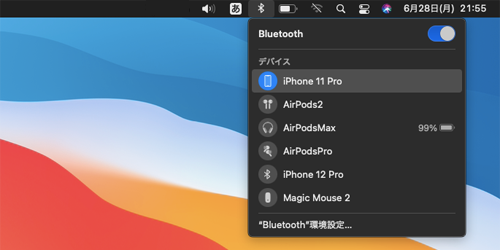
iPhoneのテザリング(インターネット共有)を有効にした後、Bluetooth対応デバイス(パソコン・タブレットなど)とBluetoothで無線接続します。
Bluetooth対応デバイスのBluetooth接続画面で「iPhone」を選択して"ペアリング"します。iPhoneとBluetooth接続することで、デバイスでインターネット接続が可能になります。
iPhoneのテザリング(Bluetooth経由)でiPadをネット接続する
iPhoneのテザリング(Bluetooth)でMacをインターネット接続する
iPhoneのテザリング(Bluetooth経由)でWindows PCをネット接続する
USB接続によるテザリング(インターネット共有)を行う場合
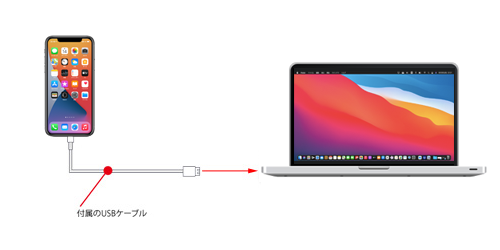
iPhoneのテザリング(インターネット共有)を有効にした後、iPhoneとパソコン等をUSBケーブルで有線接続することで、接続したパソコン等でインターネット接続が可能になります。
iPhoneのテザリング(USB経由)でMacをネット接続する
iPhoneのテザリング(USB経由)でPCをネット接続する
「Instant Hotspot(インスタントホットスポット)」機能を利用することで、同じAppleアカウントでログインしているiPadやMacを簡単にiPhone経由でインターネット接続(テザリング/インターネット共有)することができます。
iPhone及び他デバイスで事前に設定しておくことで、iPhoneを操作することなく、他デバイスからiPhoneのテザリング機能をオンにして、インターネット接続することが可能です。
iPhoneでの「Instant Hotspot(インスタントホットスポット)」機能の利用方法については「iPhoneでのInstant Hotspotの使い方・設定方法」をご覧ください。
関連情報
 iPhoneのテザリング(Bluetooth経由)でiPadをネット接続する iPhoneのテザリング(Wi-Fi経由)でiPadをネット接続する iPhoneのテザリング(Wi-Fi経由)でWindows PCをインターネット接続する iPhoneのテザリング(Wi-Fi経由)でMacをインターネット接続する iPhoneのテザリング(USB経由)でPCをネット接続する iPhoneのテザリング(Bluetooth)でMacをインターネット接続する iPhoneのテザリング(Bluetooth)でWindows PCをインターネット接続する iPhoneでの「Instant Hotspot」の使い方・設定方法 iPhoneをWi-Fiネットワークに接続する
【Amazon】人気のiPhoneランキング
更新日時:2026/07/16 15:00
【Amazon】人気Kindleマンガ
更新日時:2026/07/16 15:00