HOME > アプリ > カカオトークの使い方 >
本ページ内には広告が含まれます

「カカオトーク」アプリで「QRコードリーダー」を起動し、相手の「QRコード」をスキャン(読み込み)することで、スキャンした相手を"カカとも(友だち)"追加・登録することができます。
「QRコード」は更新が可能となっており、新しいQRコードに更新すると、既存のQRコードは利用できなくなります。
目次:
 カカオトークで「QRコード」を表示する
カカオトークで「QRコード」をスキャンして友だち(カカとも)追加する
カカオトークで「QRコード」を更新する(既存のQRコードを無効にする)
カカオトークで「QRコード」を表示するには、「カカオトーク」アプリを起動して「カカとも」タブ上部の「カカとも追加」アイコンをタップします。


 QRコードを画像として保存する
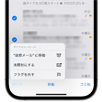
カカオトークで表示した「QRコード」を保存するには、QRコードの下部にある「共有」アイコンをタップして「画像を保存」をタップします。保存したQRコードは「写真」アプリから表示することができます。
QRコードが表示された画像をメールやメッセージなどで共有することで、離れた相手をQRコードで友だち追加することも可能となっています。


カカオトークの「カカとも」タブから「カカとも追加」アイコンをタップして「QRコード」をタップします。「QRコードリーダー」が起動するので、友だち(カカとも)追加したい相手の「QRコード」をスキャンすることで、友だち追加することができます。


画像からQRコードをスキャンして友だち追加する
「写真」アプリに保存している画像のQRコードをスキャンして友だち追加するには、QRコードリーダー上の「アルバム」をタップして、画像を選択します。
画像内のQRコードを読み込んで、友だち追加することができます。


カカオトークで「QRコード」を更新することで、既存のQRコードを無効にすることができます。
「QRコード」を更新するには、カカとも追加画面でQRコードをタップします。「更新」アイコンをタップして「QRコードを更新」を選択します。


関連情報
 カカオトークで"カカとも"と無料電話(通話)する カカオトークで"カカオトーク ID"を作成・設定する カカオトーク IDで友だちを検索・カカとも追加する カカオトークで友達を「シェイク」でカカとも追加する カカオトークでカカともをブロック(着信・受信拒否)する カカオトークでカカともをリストから非表示にする カカオトークでスタンプをダウンロードする カカオトークでテーマを設定・変更する カカオトークで画面を(縦・横に)ロックする
【Amazon】人気のiPhoneランキング
更新日時:2026/03/03 22:00
【Amazon】人気Kindleマンガ
更新日時:2026/03/03 22:00