HOME > iCloud > iCloudの使い方 >
本ページ内には広告が含まれます
ここではiCloud.comにログイン(サインイン)する方法を紹介しています。

 パソコンのブラウザからiCloud.com(https://www.icloud.com/)にアクセスすることで、iCloudに保存されている各情報の閲覧・変更を行うことができます。
iCloud.comで変更した内容は、各iOS端末に自動で反映されます。また、「iPhoneを探す」や「友達を探す」などのアプリを利用することができます。
* パソコンでiCloud.comにアクセスするにはインターネット接続されている必要があります。
目次:
 iCloud.comにサインインする
iCloud.comでアプリを切り替える
iCloud.comからサインアウトする
パソコンのブラウザからiCloud.com(https://www.icloud.com/)にアクセスしてサインインします。
1. iCloud.comにアクセスする
パソコンのブラウザからiCloud.com(https://www.icloud.com/)にアクセスして、サインイン画面を表示します。
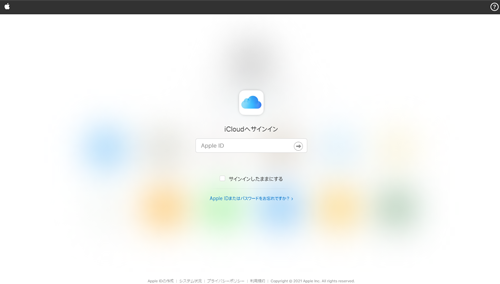
2. Apple ID/パスワードを入力してサインインする
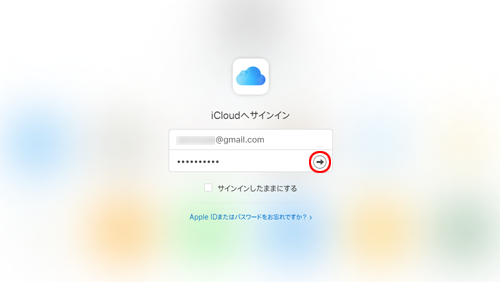
iCloud.comのサインイン画面で「Apple ID」「パスワード」を入力して、サインイン(→)します。
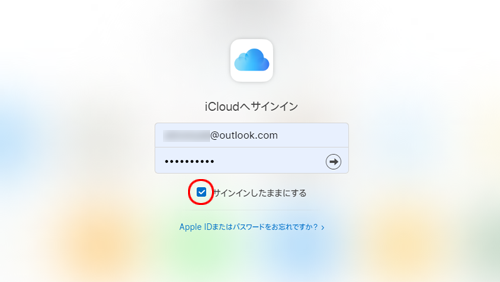
 次回iCloud.comにアクセスした際にサインインしたままにしたい場合
次回iCloud.comにアクセスした際に、Apple IDとパスワードの入力をせずにサインインしたい場合は、「サインインしたままにする」にチェックしてからサインインします。
* 2週間以内に使用する場合にサインインが不要になります。
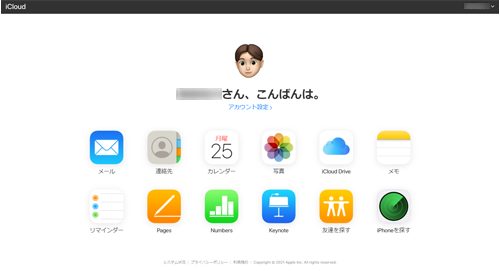
3. iCloud.comのホーム画面が表示される
iCloud.comのホーム画面が表示されます。各種アイコンをクリックすることで、保存内容の閲覧・変更、及びサービスを利用することができます。
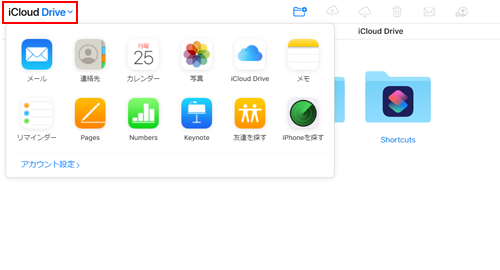
iCloud.comで使用するアプリを切り替えたい場合は、左上にあるアプリの名前をクリックして、切り替えたいアプリを選択することで切り替えることができます。
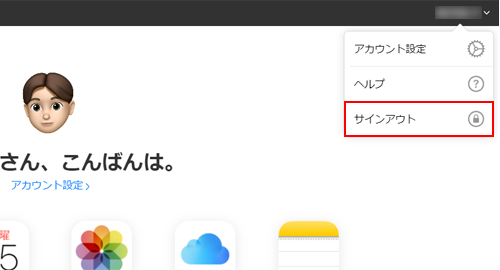
iCloud.comからサインアウトするには、画面右上にある名前をクリックして、「サインアウト」を選択します。
関連情報
 iPod touch/iPhoneでiCloudを設定する iPad/iPad miniでiCloudを設定する windows PCでiCloudを設定する iPhone/iPod touchでiCloudのメールアドレスを作成する iPhone/iPod touchでiCloudメールを設定する iPhone/iPod touchでのフォトストリームの使い方 windows PCでのフォトストリームの使い方 フォトストリームの写真を削除する iPhone/iPod touchでの共有フォトストリームの使い方 iTunesで自動ダウンロードを有効にする iPhone/iPod touchで自動ダウンロードを有効にする パソコンで紛失したiPod touchを探す iPod touch/iPhoneで紛失したiOSデバイスを探す iPod touch/iPhoneで購入済みアプリを再ダウンロードする iPod touch/iPhoneで購入済み曲・音楽を再ダウンロードする iTunesで購入済み曲・音楽を再ダウンロードする iPod touch/iPhoneで購入済みのブック(電子書籍)を再ダウンロードする 購入済みの曲をiTunesの曲リストに表示・ストリーミング再生する iPhone/iPod touchでiCloudにバックアップを作成する
【PR】iPhone 15シリーズが公式オンラインショップで販売開始
Twitterで更新情報を配信しています