HOME > iCloud > iCloudの使い方 >
本ページ内には広告が含まれます
ここではiPod touch/iPhoneでiCloudを設定するを紹介しています。
 iCloudとは、iOS5以降を搭載したiPod touch/iPhone/iPad等のiOSデバイスやパソコン(Windows/Mac)の一部データをネット上に保存し、複数のデバイスでデータを共有できるサービスです。また、所有するiOSデバイスの位置を検索する「iPhone(iPod/iPad)を探す」や、「iCloudへのデータのバックアップ」等サービスも利用可能です。

 iOS5以降のバージョンへのアップデート
iOS5以降が搭載されていないiPod touch/iPhoneの場合は、iOSを最新のバージョンにアップデートします。iPod touchでのiOSのアップデートの仕方は「iPod touchのiOSをアップデートする」、iPhoneでのiOSのアップデートの仕方は「iPhoneのiOSをアップデートする」をご覧ください。
インターネット(Wi-Fi)接続
iPod touch/iPhoneでiCloudを利用する場合、インターネット(3G/Wi-Fi)接続されている必要があります。 iPod touchをWi-Fi接続する方法は「iPod touchをWi-Fiネットワークに接続する」、iPhoneをWi-Fi接続する方法は「iPhoneをWi-Fiネットワークに接続する」をご覧ください。
Apple ID (iTunesアカウント)
iCloudを利用するためにはApple ID(iTunesアカウント)が必要になります。既にIDを作成している場合は新たに作成する必要はありません。Apple IDはiTunes上、またはiPod touch/iPhone上で無料で作成することが可能です。 iPod touch/iPhone/iTunesでのアカウントの作成の仕方は、それぞれ「iPod touchでApple IDを作成する」、「iPhoneでApple IDを作成する」、「iTunesでApple IDを作成する」をご覧ください。
iPod touch/iPhoneでiCloudを利用するための設定を行います。
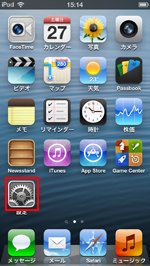
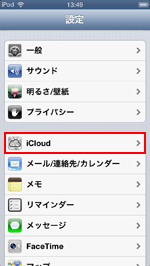
1. iCloudの設定画面を表示する
ホーム画面上の"設定"をタップし、iCloudの設定画面を表示します。
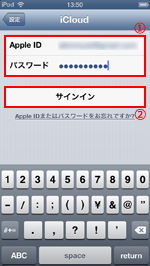
2. Apple ID&パスワードを入力する
Apple IDとパスワードを入力します。入力後、「サインイン」をタップします。(入力したApple IDがiCloudアカウントとして登録され、他のデバイスにてiCloudにサインインが可能になります)
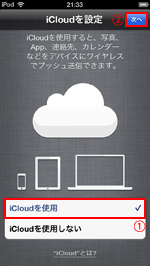
初期設定で"iCloudを使用"を選択している場合
iOS5以降のiOSを搭載したiPod touch/iPhoneでの初期設定で、"iCloudを使用"にチェックしている場合、iCloudが使用可能な状態になっています。
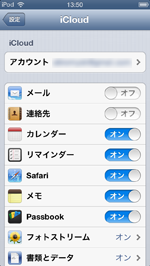
3. iCloudに保存(同期)したいデータ/利用したいサービスを選択する
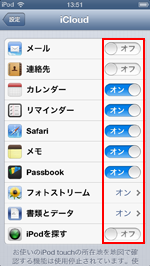
iCloudに保存(同期)したいデータ/利用したいサービスを選択します。各項目を"オン"にするとそのデータがiCloudに保存され、他のiOSデバイス(iPhone/iPod touch/iPad)及びパソコン(windowsPC/Mac)に反映されます。
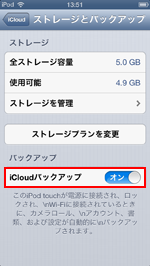
また、iCloudへバックアップを有効にする場合は「iCloudバックアップ」を"オン"にします。
メール
「メール」をオンにすることで、「@me(icloud).com」のメールアドレスを無料で取得することができ、iPhone/iPod touchの「メール」アプリで「@me(icloud).com」のメールアドレスの送受信が可能になります。また同じApple ID(iCloudアカウント)でサインインしているすべてのデバイス、及びPCブラウザから「iCloud.com」で送受信が可能です。
 iCloudのメールアドレスを作成する方法は、「iCloudのメールアドレスを作成する」をご覧ください。
連絡先
「連絡先」をオンにすることで、iCloudに「連絡先」情報が保存(同期)され、他のiOSデバイスやWindows/Mac、及び「iCloud.com」と連絡先情報を共有(同期)することができます。
iCloud.comで連絡先をグループ分けする方法は、「iCloud.comでiPhone/iPod touchの連絡先をグループ分けする」をご覧ください。
カレンダー
「カレンダー」をオンにすることで、「カレンダー」アプリの予定/イベントがiCloudに保存(同期)され、他のiOSデバイスやWindows/Mac、及び「iCloud.com」と予定/イベント情報を共有(同期)することができます。
リマインダー
「リマインダー」をオンにすることで、「リマインダー」アプリの"To Do リスト"がiCloudに保存(同期)され、他のiOSデバイスやWindows/Mac、及び「iCloud.com」と"To Do リスト"を共有(同期)することができます。
Safari
「Safari」をオンにすることで、「Safari」アプリのブックマークやリーディングリスト、タブなどがiCloudに保存(同期)され、他のiOSデバイスやWindows/Mac、及び「iCloud.com」とブックマークやリーディングリスト、タブ情報を共有(同期)することができます。
メモ
「メモ」をオンにすることで、「メモ」アプリに追加したメモがiCloudに保存(同期)され、他のiOSデバイスやWindows/Mac、及び「iCloud.com」とメモを共有(同期)することができます。
Passbook
「Passbook」をオンにすることで、「Passbook」アプリに追加したクーポンやチケットを同じiCloudアカウント(Apple ID)でiCloudにサインインしているiPhone/iPod touchと共有(同期)することができます。
フォトストリーム
「フォトストリーム」をオンにすることで、iOSデバイスで撮影した写真、またはWindows/Macからアップロードした写真がiCloudに保存(同期)され、他のiOSデバイスやWindows/Mac、及びApple TVと写真を共有(同期)することができます。
iPhone/iPod touchでのフォトストリームの使い方は、「iPhone/iPod touchでのフォトストリームの使い方」をご覧ください。
書類とデータ
「書類とデータ」をオンにすることで、「Pages/Keynote/Numbers」アプリで作成した書類がiCloudに保存(同期)され、他のiOSデバイスやMac、及び「iCloud.com」と書類データを共有(同期)することができます。
iPhone(iPod)を探す
「iPhone(iPod)を探す」をオンにすることで、他のiOSデバイスの「iPhoneを探す」アプリ、及び「iCloud.com」からiPhone/iPod touchの現在地を検索することができます。
パソコン(iCloud.com)でのiOSデバイスの現在地を検索する方法は、「パソコン(iCloud.com)で紛失したiPod touch/iPad/iPhoneを探す」をご覧ください。
「iPhoneを探す」アプリでのiOSデバイスの現在地を検索する方法は、「"iPhoneを探す"アプリで紛失したiOSデバイスを探す」をご覧ください。
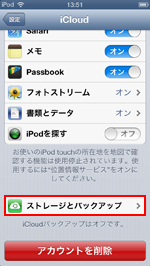
ストレージとバックアップ
「バックアップ」をオンにすることで、iPhone/iPod touchが充電・ロック・Wi-Fi接続されている時に、自動的にiPhone/iPod touchの"カメラロール内の写真/ビデオ"、"Appデータ"、"各種設定"、"ホーム画面とAppの配置"などがiCloudにバックアップされます。バックアップされるデータについて詳細はアップルの公式サイトでご確認ください。
自動ダウンロードを有効にしたい場合
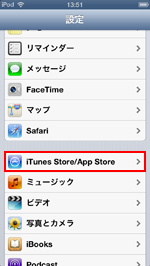
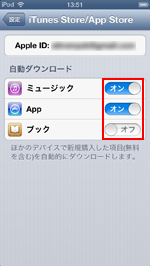
他のiOSデバイス(iPod/iPhone/iPad)、またはiTunesでダウンロード(購入)したミュージック・アプリ・ブックを自動的にダウンロード(反映)したい場合は「iTunes Store/App Store」内のそれぞれの自動ダウンロードを"オン"にします。
 関連情報
関連情報
 iPad/iPad miniでiCloudを設定する windows PCでiCloudを設定する iCloud.comにサインイン(ログイン)する iPhone/iPod touchでiCloudのメールアドレスを作成する iPhone/iPod touchでiCloudメールを設定する iPhone/iPod touchでのフォトストリームの使い方 windows PCでのフォトストリームの使い方 フォトストリームの写真を削除する iPhone/iPod touchでの共有フォトストリームの使い方 iTunesで自動ダウンロードを有効にする iPhone/iPod touchで自動ダウンロードを有効にする パソコンで紛失したiPod touchを探す iPod touch/iPhoneで紛失したiOSデバイスを探す iPod touch/iPhoneで購入済みアプリを再ダウンロードする iPod touch/iPhoneで購入済み曲・音楽を再ダウンロードする iTunesで購入済み曲・音楽を再ダウンロードする iPod touch/iPhoneで購入済みのブック(電子書籍)を再ダウンロードする 購入済みの曲をiTunesの曲リストに表示・ストリーミング再生する iPhone/iPod touchでiCloudにバックアップを作成する
【PR】iPhone 15シリーズが公式オンラインショップで販売開始
Twitterで更新情報を配信しています