HOME > iPod > iTunesの使い方 >
本ページ内には広告が含まれます
ここではiTuneとiPodを同期(シンク)する方法を紹介しています。
 iTunesとiPodを同期(シンク)します。iTunesとiPodを同期することで、iTunes内の音楽・ムービー(ビデオ)などをiPodに転送できます。また、逆にiTunesから音楽・ムービーを削除した状態で同期すると、iPodからも該当の音楽・ムービーが削除されます。
目次:
 iTunesでiPodの同期設定画面を表示する
iPodとiTunesで曲・音楽を同期(転送)する
iPodとiTunesでムービー(動画)を同期(転送)する
音楽・動画の自動/手動同期を切り替える
iTunesをiPodと接続することで、同期設定画面を表示できます。
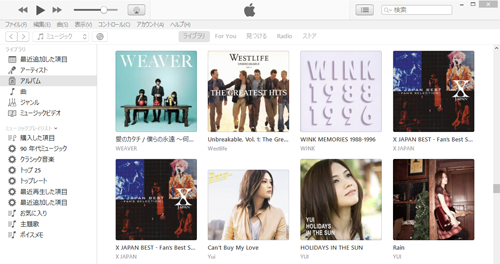
1. iTunesを起動する
PCでiTunesを起動します。
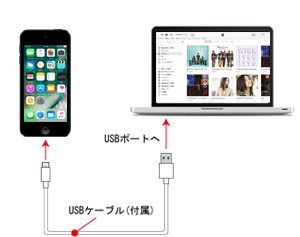
2. iPodを付属のケーブルでPCに接続する
iTunesを起動したら、iPodを付属のUSBケーブルでパソコンのUSBポートに接続します。
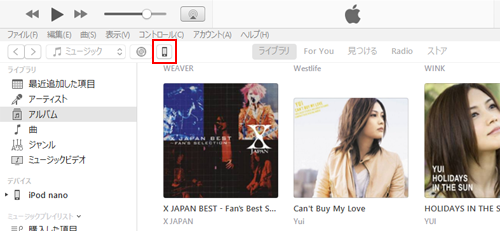
3. iTunes上の「iPod」アイコンをクリックする
iTunes画面上に「iPod」アイコンが表示されるので、クリックします。
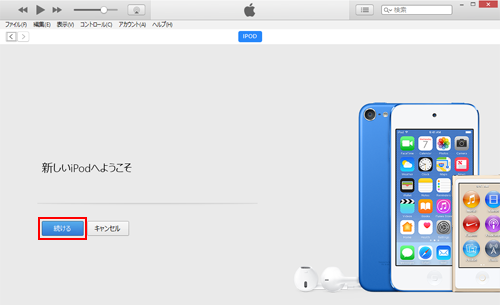
 初めてiPodをiTunesに接続した場合
iPodを初めてiTunesに接続した場合は、"新しいiPodへようこそ"画面が表示されるので「続ける」から"iTunesと同期"画面で「開始」をクリックします。
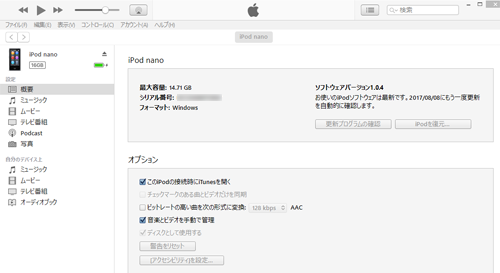
4. iPodの同期設定画面を表示する
iTunesと接続しているiPodの同期設定画面を表示できます。
iPodとiTunesを同期して、iTunes内に保存されている曲・音楽をiPodに転送します。
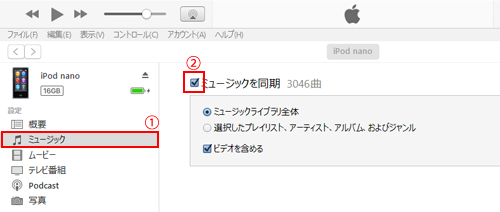
1. iPodの同期設定画面で「ミュージックを同期」にチェックする
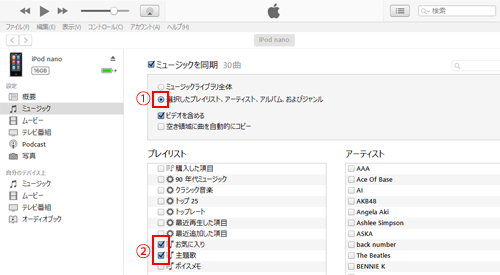
iPodの同期設定画面で「ミュージック」を選択し、「ミュージックを同期」にチェックします。
選択したプレイリストやアーティストの音楽のみを同期したい場合
特定のプレイリストやアーティストの音楽のみ同期(転送)したい場合は、「選択したプレイリスト、アーティスト、アルバム、およびジャンル」を選択し、iPodに転送したいプレイリストやアーティストにチェックします。
2. iPodとiTunesで音楽の同期(転送)を開始する
iTunes画面下の適用(同期)をクリックすると、iPodとiTunesの同期が開始されます。

iTunes画面上部に進行状況が表示されるので、同期が完了するまで接続は解除しないて下さい。

3. 同期完了後iPodとiTunesの接続を解除する
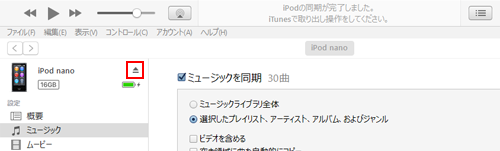
iPodとiTunesの同期が完了したことを確認します。iTunes上の「取り出し」アイコンをクリックしてiTunesとの接続を解除します。
* 初期設定(自動同期)では、次回iPodとiTunesを接続すると自動的に音楽の同期が開始されます。iTunesに新しく追加した音楽が自動的にiPodに転送されます(プレイリストなど選択した項目のみ同期している場合はその選択範囲のみ同期されます)。
iPodとiTunesを同期して、iTunes内に保存されているムービー(動画)をiPodに転送します。
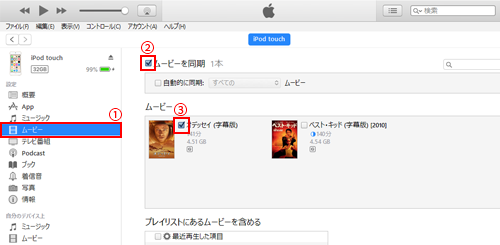
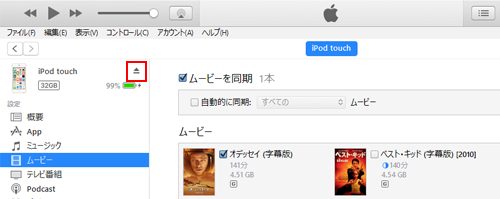
1. iPodの同期設定画面で「ムービーを同期」にチェックする
iPodの同期設定画面で「ムービー」を選択し、「ムービーを同期」にチェックします。iTunesに保存されているムービー(動画)が一覧表示されるので、iPodに転送したいムービー(動画)にチェックします。
選択した条件のムービーを自動的に同期したい場合
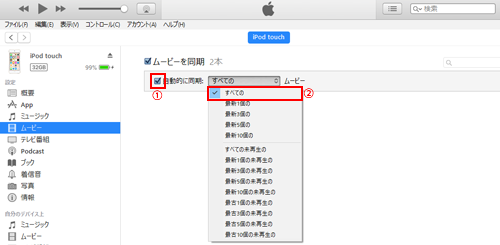
自動的にムービーを同期したい場合は「自動的に同期」にチェックして、プルダウンメニューから自動的に同期したいムービーの条件を選択します。
2. iPodとiTunesでムービーの同期(転送)を開始する
iTunes画面下の適用(同期)をクリックすると、iPodとiTunesの同期が開始されます。

iTunes画面上部に進行状況が表示されるので、同期が完了するまで接続は解除しないて下さい。

3. 同期完了後iPodとiTunesの接続を解除する
iPodとiTunesの同期が完了したことを確認します。iTunes上の「取り出し」アイコンをクリックしてiTunesとの接続を解除します。
* 初期設定(自動同期)では次回以降、iPodとiTunesを接続すると条件に合うムービーが自動的に同期されます。
デフォルト(初期設定)では、iPodとiTunesを接続すると自動的に同期が開始されます。接続した際に自動的に同期を開始したくない場合は「音楽とビデオを手動で管理」にチェックします。
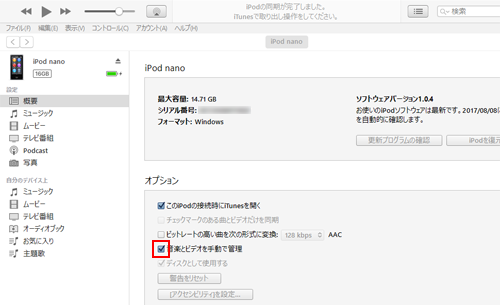
手動で同期するには、ミュージックやムービーの同期設定画面で「同期」をクリックすることで、手動で同期を開始できます。

関連情報
iPodへの曲・音楽の入れ方 iPodへの写真の入れ方 iPodへの動画の入れ方 iTunesでプレイリストを作成する iTunesにCDから音楽を取り込む iTunesに音楽ファイルを追加する iTunes Storeで音楽を購入する iTunesとiPod touchをWi-Fi同期する【Amazon】人気のiPhoneランキング
更新日時:2026/1/20 0:00
【Amazon】人気Kindleマンガ
更新日時:2026/1/20 0:00