本ページ内には広告が含まれます
ここではiPodへの写真の入れ方を紹介しています。
 現在発売されているiPodシリーズではディスプレイを搭載していないiPod shuffleを除くすべてのiPodで写真を表示させることができます。
目次:
 iPodとiTunesで写真・画像を同期する
iPod touchで受信したメールに添付された写真・画像を保存する
iPod touchでWebサイトの画像を保存する
iPod(touch/classic/nano)とiTunes(パソコン)を接続、同期することで、パソコンに保存された写真をiPodに転送することができます。
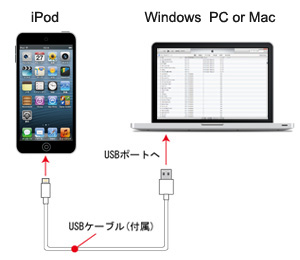
 詳しくは「iPodとiTunesで写真・画像を同期する」をご覧ください。
iPod touchでは、標準ブラウザアプリである「メール」アプリで受信したメールに添付されている写真・画像を保存することができます。保存された写真・画像は、「写真」アプリ内の"カメラロール"で表示できます。

詳しくは「iPod touchで受信したメールに添付された写真・画像を保存する」をご覧ください。
iPod touchでは、標準ブラウザアプリである「Safari」で表示した写真・画像を保存することが可能です。保存した画像は、「写真」アプリ内の"カメラロール"で表示できます。

詳しくは「iPod touchでWebサイトの画像を保存する」をご覧ください。
 関連情報
関連情報
 iPodで写真を表示する iPodとiTunesで写真・画像を同期する iPodから写真を削除する iPod touchで写真を撮影する iPod touchでパノラマ写真を撮影する iPod touchでアルバム内の写真/動画を整理する iPod touchで写真を編集する iPod touchのカメラロール内の写真/動画をパソコンに取り込む iPod touchで写真を添付してメールを送信する iPod touchでWebサイトの画像を保存する iTunesとiPod touchをWi-Fi同期する
【Amazon】人気のiPhoneランキング
更新日時:2024/4/26 17:00
【Kindleセール】人気マンガ最大42%ポイント還元
更新日時:2024/4/26 20:00
TwitterでiPod Waveの更新情報を配信しています