HOME > iPod > iTunesの使い方 >
本ページ内には広告が含まれます
ここではiTunesとiPodで動画(ビデオ)を同期する方法を紹介しています。
 iTunesとiPodで動画(ビデオ)を同期します。iTunesとiPodで動画(ビデオ)を同期(シンク)することで、iTunes内の動画(ビデオ)をiPodに転送することができます。
1. iTunesを起動する
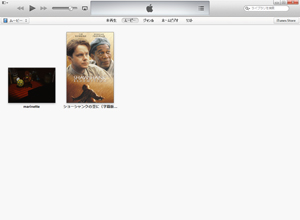
iTunesを起動します。
2. iPodとiTunes(パソコン)を接続する
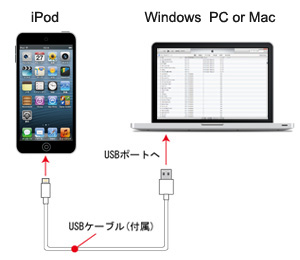
iTunesを起動したら、iPodを付属のUSBケーブルでパソコンのUSBポートに接続します。
3. iPodの同期設定画面を表示する
iTunesの右上に表示される「iPod」をクリックし、iPodの同期設定画面を表示します。
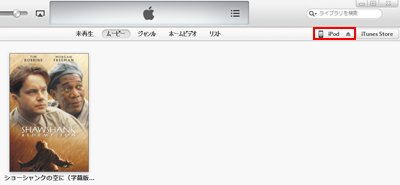
 「iTunes 10」以前のiTunes、またはサイドバーを表示している場合
「iTunes 10」以前のiTunes、またはサイドバーを表示している場合、サイドバーの"デバイス"欄からiPod(iPodの名前)をクリックします。
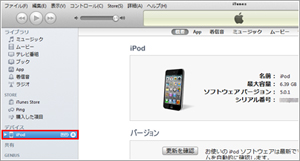
4. 「ムービー」の同期設定画面を表示する
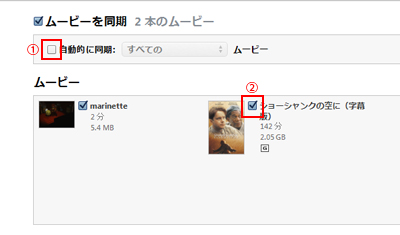
上部タブにある「ムービー」をクリックし、動画(ビデオ)の同期設定画面を表示します。「ムービーを同期」にチェックします。
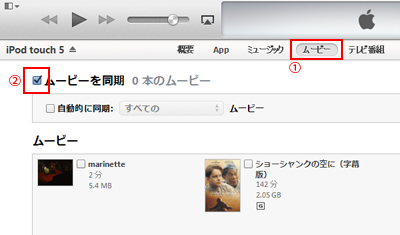
5. iPodに転送したい動画(ビデオ)の条件を指定する
iPodと同期したい(iPodに転送したい)動画(ビデオ)の条件を指定します。
指定した条件に合う動画を自動的にiPodに転送したい場合
「自動的に同期」にチェックし、同期する動画の条件を選択します。
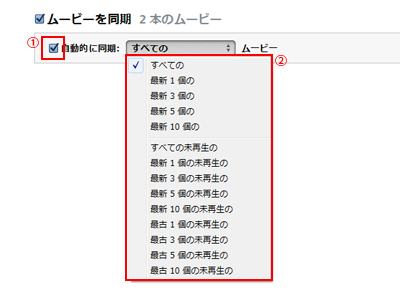
iPodに転送する動画(ビデオ)を選択したい場合
「自動的に同期」のチェックを外すと、ムービーライブラリに登録されている動画の一覧が表示されます。iPodと同期したい動画(ビデオ)にチェックすることで、iPodに転送(コピー)したい動画(ビデオ)を個別に選択することができます。
6. 動画(ビデオ)を同期(シンク)する
iPodと同期する動画を選択後、画面右下にある「適用」をクリックします。

iTunesとiPodで動画(ビデオ)の同期が開始されます。

動画(ビデオ)を転送できない場合
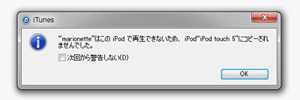
「"○○"はこのiPodで再生できないため、iPod"(iPodの名前)"にコピーされませんでした。」と表示され、動画(ビデオ)を転送できない場合は、iTunesでiPodで再生可能な動画(ビデオ)に変換してから転送します。iTunesで、iPodで再生可能な動画(ビデオ)に変換する方法は「iTunesでiPodで再生できないビデオを変換する」をご覧ください。
7. 同期完了のメッセージを確認して接続を解除する
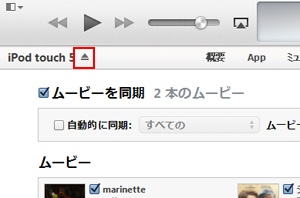
「取り出し」アイコンをクリックし、iPodとiTunesの接続を解除します。
iPodで動画を再生する
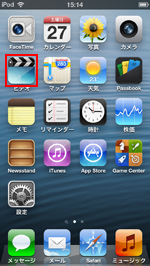
iPodに動画をiPodで再生します。iPodで動画(ビデオ)の再生の仕方は「iPodで動画(ビデオ)を再生する」をご覧ください。
 関連情報
関連情報
 iPodへの動画の入れ方 iTunesに動画ファイルを登録・追加する iTunesライブラリから動画を削除する iPodで動画を再生する iPodから動画を削除する iTunesとiPod touchをWi-Fi同期する
【Amazon】人気のiPhoneランキング
更新日時:2024/4/28 11:10
【Kindleセール】人気マンガ最大42%ポイント還元
更新日時:2024/4/28 11:00
TwitterでiPod Waveの更新情報を配信しています