HOME > iPhone > iPhoneの使い方 >
本ページ内には広告が含まれます
ここではiPhoneへの写真・画像の入れ方を紹介しています。
 iPhoneに写真・画像を追加・保存します。iPhoneに追加・保存した写真・画像は、「写真」アプリから一覧表示することができます。
目次:
 パソコンに保存してある写真・画像をiPhoneに転送する
iPhoneで受信したメールに添付されている写真・画像を保存する
iPhoneでWebサイトから写真・画像をダウンロード保存する
パソコンに保存されている写真・画像をiPhoneに転送したい場合は、iTunesとiPhoneを接続・同期することで、パソコンの"マイピクチャ(初期設定の場合)"フォルダ内の写真・画像をiPhoneに転送(コピー)することができます。
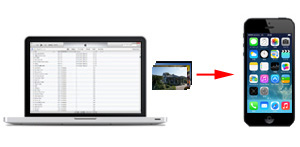
 詳しくは「iPhoneとiTunes(PC)で写真を同期(転送)する」をご覧ください。
iPhoneの「メール」で受信したメールに添付された写真・画像を保存します。保存した添付写真・画像は"カメラロール"に保存されます。
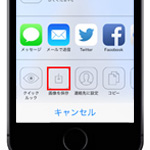
詳しくは「iPhoneで受信メールに添付されている写真(画像)を保存する」をご覧ください。
iPhoneの「Safari」でWebサイトから写真・画像をダウンロード保存します。Webサイトからダウンロード保存した写真・画像は"カメラロール"内に保存されます。
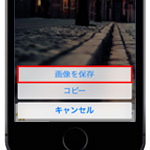
詳しくは「iPhoneのSafariでWebサイト上の写真・画像を保存する」をご覧ください。
【Amazon】人気のiPhoneランキング
更新日時:2025/12/18 09:00
【Kindleセール】最大57%ポイント還元
更新日時:2025/12/18 21:00









































 関連情報
関連情報 iPhoneとiTunes(PC)で写真を同期(転送)する