HOME > iPhone > iPhoneの使い方 >
本ページ内には広告が含まれます
ここではiPhoneの「Safari」でWebサイトをホーム画面に追加する方法を紹介しています。
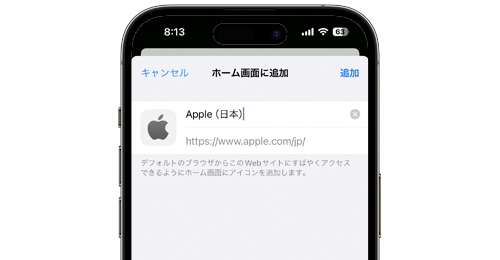
 iPhoneの「Safari」で表示したWebサイトへのリンクをホーム画面に追加(Webクリップ)することができます。
ホーム画面に追加したWebサイトのアイコンをタップすることで、リンクしているWebサイトをすぐに表示することが可能です。
目次:
 Webサイトのアイコンをホーム画面に追加する
Webサイトのアイコンをホーム画面から削除する
Webサイトのアイコンをフォルダにまとめる
iPhoneの「Safari」アプリで、Webサイトのへのリンク(Webクリップ)をiPhoneのホーム画面に追加することで、ホーム画面から直接Webサイトを表示することができます。
1. 「Safari」で表示中のWebサイトをホーム画面に追加する
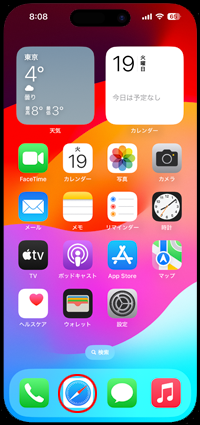
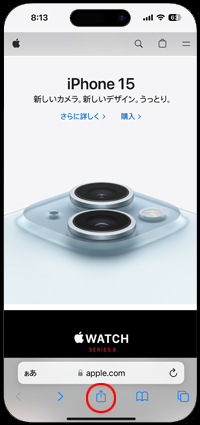
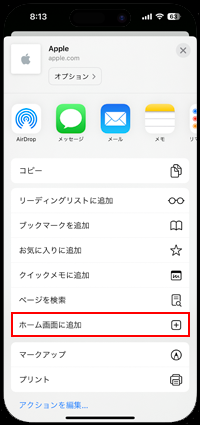
iPhoneで「Safari」アプリを起動します。ホーム画面にリンク(Webクリップ)を追加したいWebサイトを表示し、下部の「共有」アイコンから「ホーム画面に追加」をタップします。
2. ホーム画面に追加したリンクアイコンからWebサイトを表示する
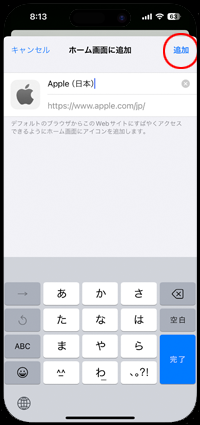
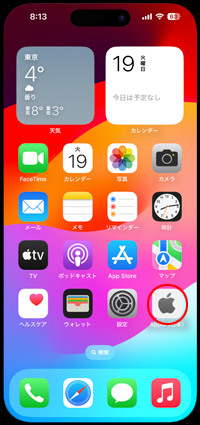
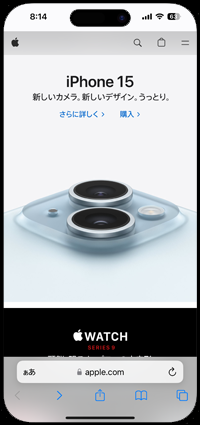
ホームに追加画面で「追加」をタップすることで、iPhoneのホーム画面上にWebサイトへのリンクアイコン(Webクリップ)を追加できます。ホーム画面に追加されたリンクアイコンをタップすることで、Webサイトをホーム画面から直接表示することができます。
iPhoneのホーム画面に追加したWebサイトへのリンクアイコン(Webクリップ)を削除します。
 アイコンを長押しして削除する
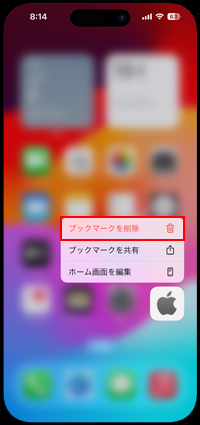
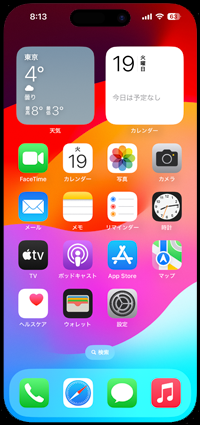
iPhoneのホーム画面に追加したWebサイトへのリンクアイコン(Webクリップ)を長押し、表示される「ブックマークを削除」をタップすることで削除できます。
ホームの編集画面から削除する
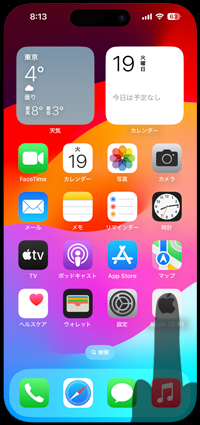
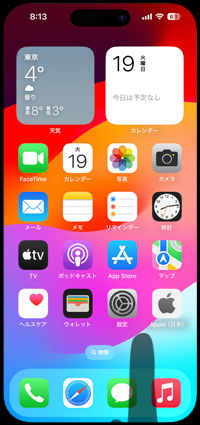
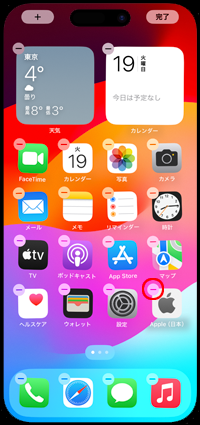
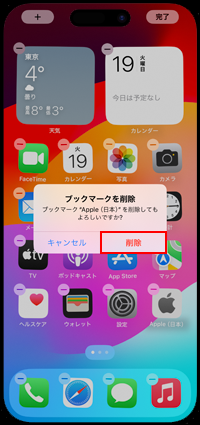
iPhoneのホーム画面の"余白"を長押しして編集モードにします。ホーム画面に追加したWebサイトへのリンクアイコン(Webクリップ)の「 - 」アイコンをタップし、確認画面で「削除」をタップすることで削除できます。
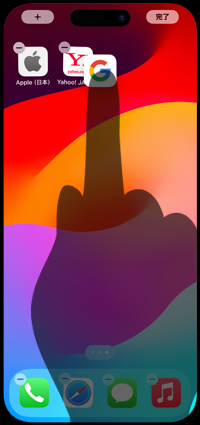
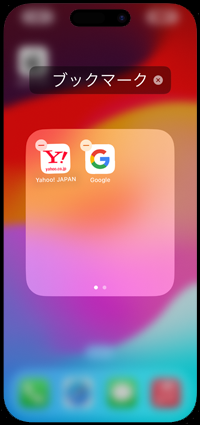
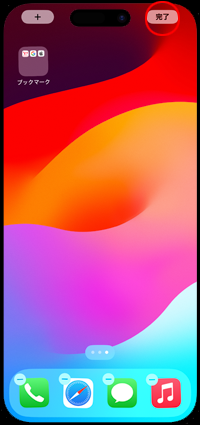
ホーム画面へ追加したサイトへのリンクアイコン(Webクリップ)は、通常の「アプリ」アイコンと同様にまとめてフォルダを作成することもできます。
 ホーム画面でのフォルダの作成方法について詳細は「iPhoneでホーム画面のアイコンをフォルダにまとめる」をご覧ください。
【Amazon】人気のiPhoneランキング
更新日時:2024/4/28 18:40
【Kindleセール】人気マンガ最大88%OFF
更新日時:2024/4/28 18:30











































 iPhoneでWi-Fiネットワークに接続する


