HOME > iPhone > iPhoneの使い方 >
本ページ内には広告が含まれます
ここではiPhoneでApple IDを作成(登録・取得)する方法を紹介しています。
 「iTunes/App Store」から音楽やアプリのダウンロードをしたり、アップルの各種サービスを利用するためには「Apple ID(iTunes アカウント/App Storeアカウント)」が必要になります。「Apple ID」の作成(登録・取得)は、iPhone上のほか、パソコンのiTunes上にて無料で作成(登録・取得)することができます。
* 「Apple ID(アカウント)」の新規作成には、「クレジットカード」または「iTunes Card」の登録が必要になります。「クレジットカード」または「iTunes Card」なしで新規登録を行いたい場合は、「iPhoneでクレジットカードなしでApple IDを作成・取得する」をご覧ください。
目次:
 iPhoneで「Apple ID」を新規作成する
iTunesで「Apple ID」を新規作成する
iPhoneで「Apple ID」の新規作成を行います。「Apple ID」の新規作成時には「クレジットカード」または「iTunes Card」の登録が必要になります。
1. 「Apple ID」の新規作成画面を表示する
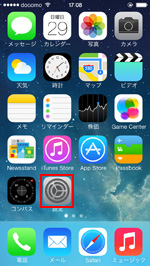
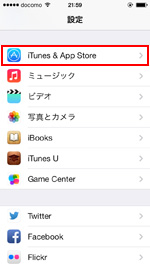
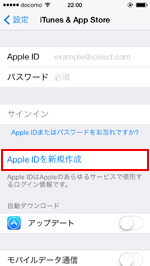
ホーム画面上の「設定」にて、一覧から「iTunes&App Store」を選択します。「Apple IDを新規作成」をタップすることで、「Apple ID」の新規作成画面を表示することができます。
2. 「Store」を選択し、「利用規約」に同意する
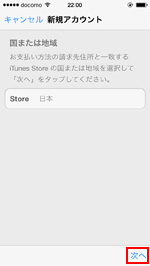
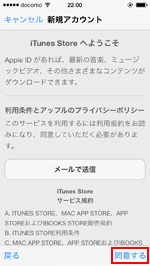
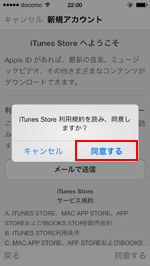
「Store」を選択します。デフォルトでは「日本」となりますので、そのまま「次へ」をタップします。iTunes Store/App Storeの利用規約を確認後、下部の「同意する」をタップします。
3. Apple ID(アカウント)情報を入力する
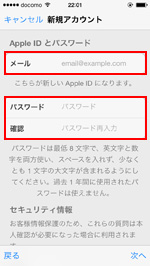
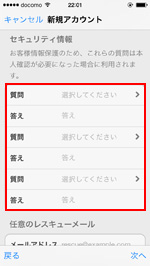
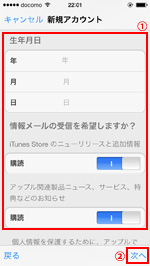
Apple ID(アカウント)の情報を入力します。「メールアドレス(このメールアドレスがアカウントIDになります)」、「パスワード」、「質問と答え(パスワードを忘れた際に利用)」、「生年月日」を入力後、アップルからの情報メールを受信するかを選択し、「次へ」をタップします。
* 「レスキューメール」の入力は任意となります。レスキューメールを登録することで、このメールアドレスを利用してパスワードのリセットなどが可能になります。
4. 請求先(支払い)情報を入力する
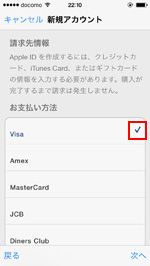
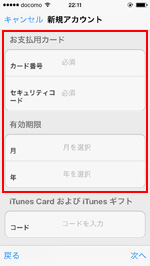
iTunes/App Storeで有料のコンテンツやアプリを購入した際の支払い情報を入力します。支払い方法は、「クレジットカード」または「iTunes Card」で選択することができます。
 クレジットカードで支払いを行う場合
クレジットカードを登録する場合は、クレジットカードの種類を選択し、「カード番号」「セキュリティーコード」「有効期限」を入力します。クレジットカードを登録しても、有料のコンテンツやアプリを購入しないかぎり請求はされません。
iTunes Cardで支払いを行う場合
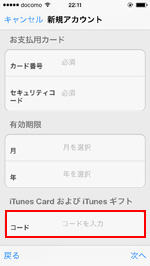
コンビニや家電量販店などで購入できるiTunes Card(App Store Card)」での支払いの場合、カード裏面に記載されている"コード"を入力します。
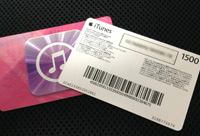 2. "コード"はiTunes Card裏面に記載されています
5. 請求先住所を入力する
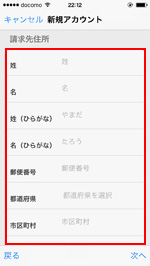
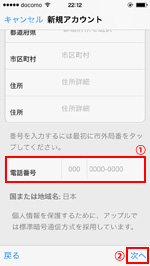
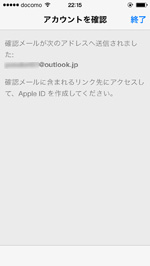
請求先住所を入力します。「名前」、「住所」、「電話番号」を入力し、「次へ」をタップします。確認メールが登録した"メールアドレス"に送信されます。
6. メールアドレスを確認する
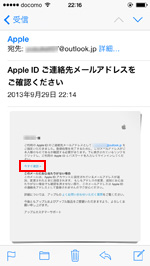
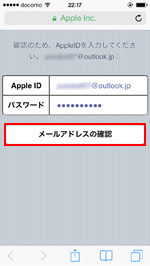
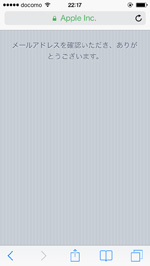
登録したメールアドレスに"確認メール"が送信されますので、メールを確認します。「今すぐ確認」をタップし、確認画面を表示します。「メールアドレス」「パスワード」を入力し、「メールアドレスの確認」をタップすることで、Apple ID(アカウント)の作成は完了です。
iTunesで「Apple ID」の新規作成を行います。iTunesで「Apple ID」の新規作成を行うには、iTunesをインストールしているパソコンがインターネット接続されています。また、「クレジットカード」または「iTunes Card」の登録が必要になります。
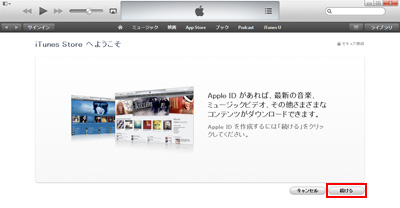
 詳しくは「iTunesでApple ID(iTunes アカウント)を作成・取得する」をご覧ください。
関連情報
 iPhoneでクレジットカードなしでApple IDを作成(登録・取得)する iPhoneでApple IDのクレジットカード情報を変更・削除する iPhoneでApple IDのユーザー名を変更する iPhoneでApple IDのパスワードを変更する iPhoneでのiTunes Card(カード)の使い方 iPhoneアプリをダウンロードする iPhoneでiTunes Storeから音楽を購入する iPhoneで「iBookstore」から電子書籍をダウンロード購入する iPhoneでiTunes Storeから映画を購入する iPhoneでiTunes Storeから映画をレンタルする
【Amazon】人気のiPhoneランキング
更新日時:2024/4/27 8:35
【Kindleセール】人気マンガ最大42%ポイント還元
更新日時:2024/4/27 8:45