HOME > iPhone > iPhoneの使い方 >
本ページ内には広告が含まれます
ここではiPhoneでアプリを起動・切り替え・終了する方法を紹介しています。
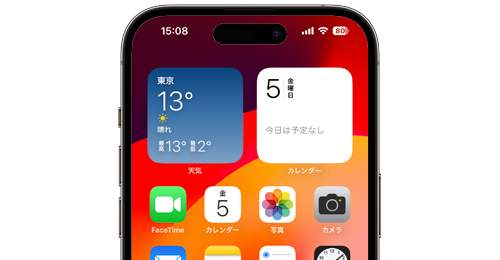
 iPhoneのホーム画面からアプリのアイコンをタップすることで、アプリを起動できます。起動中のアプリはマルチタスク(アプリスイッチャー)画面から一覧表示したり、アプリを切り替えたりすることができます。
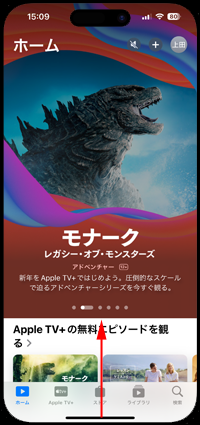
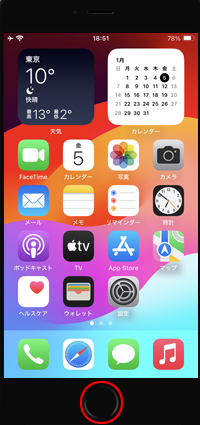
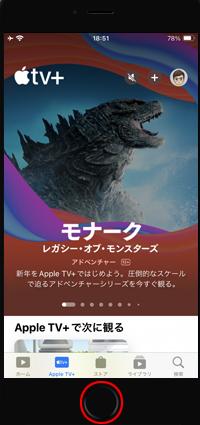
アプリ画面を閉じるには、Face ID搭載iPhoneの場合は画面下から上にスワイプ、Touch ID搭載iPhoneの場合は「ホームボタン」を押します。
目次:
 iPhoneでアプリを起動・終了する
iPhoneでアプリを切り替える
iPhoneでアプリを完全に終了する
iPhoneでアプリを削除する
iPhoneでアプリを起動・終了します。
 Face ID搭載iPhoneの場合
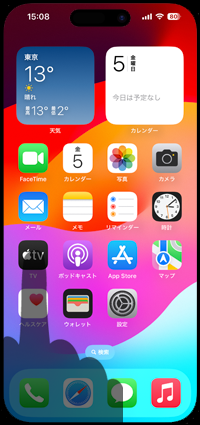
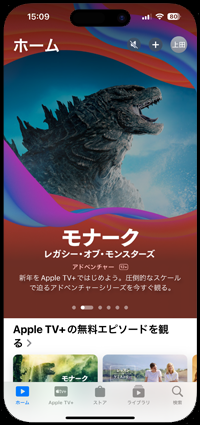
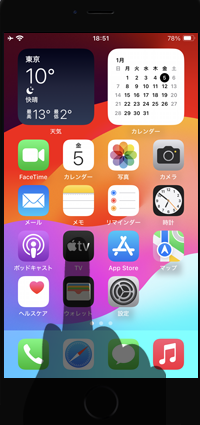
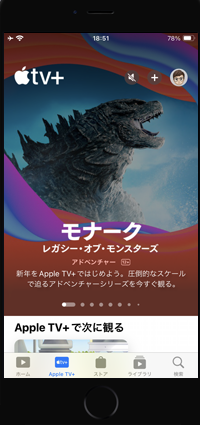
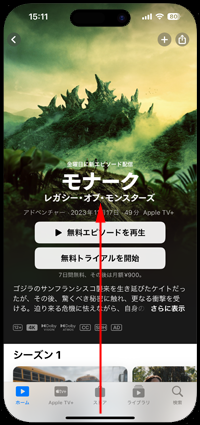
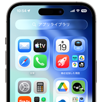
iPhoneのホーム画面上にあるアプリのアイコンをタップすると、アプリが起動します。画面下部から上にスワイプすることで、アプリ画面を閉じてホーム画面に戻ることができます。
Touch ID搭載iPhoneの場合
iPhoneのホーム画面上にあるアプリのアイコンをタップすると、アプリが起動します。アプリ画面を表示している状態で「ホームボタン」を押すことで、アプリ画面を閉じてホーム画面に戻ることができます。
iPhoneでマルチタスク画面(アプリスイッチャー)を表示して、アプリを切り替えます。
Face ID搭載iPhoneの場合
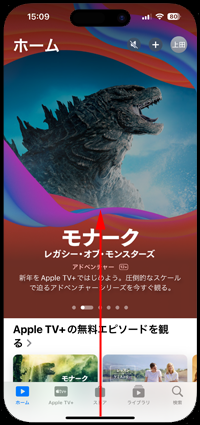
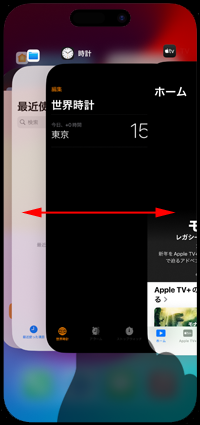
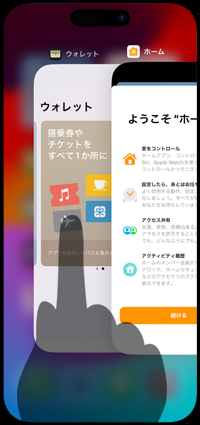
iPhoneでアプリを起動中に画面下部から上にスワイプして途中で止めるとマルチタスク画面(アプリスイッチャー)が表示され、起動中のアプリ一覧を表示できます。
画面を左右にスワイプして切り替えたいアプリをタップすることで、アプリを切り替えることができます。
Touch ID搭載iPhoneの場合
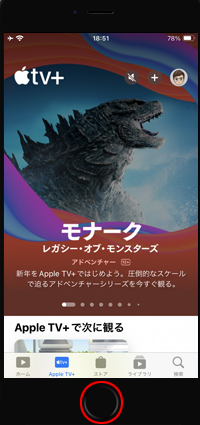
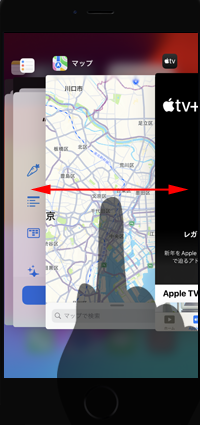
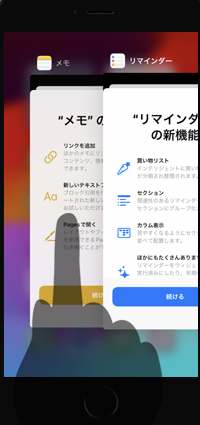
iPhoneでアプリを起動中に「ホームボタン」を2回素早く押すことでマルチタスク画面(アプリスイッチャー)が表示され、起動中のアプリ一覧を表示できます。
画面を左右にスワイプして切り替えたいアプリをタップすることで、アプリを切り替えることができます。
iPhoneでバックグラウンドで起動中のアプリを完全に終了します。
Face ID搭載iPhoneの場合
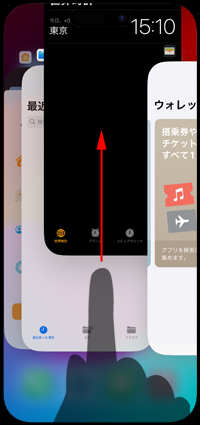
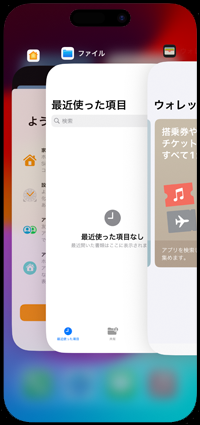
iPhoneの画面下部から上にスワイプして途中で止めるとマルチタスク画面(アプリスイッチャー)が表示され、バックグラウンドで起動中のアプリを一覧表示できます。
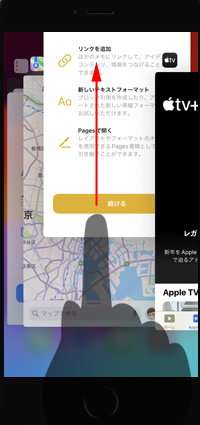
マルチタスク画面からアプリを上にスワイプすることで、バックグラウンドで起動中のアプリを完全に終了することができます。
* 複数のアプリ画面を同時に上部にスワイプすることで、一度に複数のアプリを同時に終了させることも可能です。
Touch ID搭載iPhoneの場合
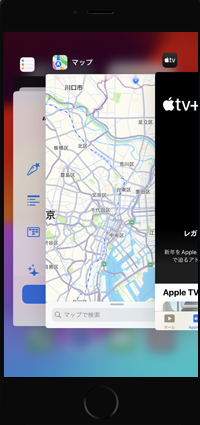
iPhoneの「ホームボタン」を2回素早く押すことでマルチタスク画面(アプリスイッチャー)が表示され、バックグラウンドで起動中のアプリを一覧表示できます。
マルチタスク画面からアプリを上にスワイプすることで、バックグラウンドで起動中のアプリを完全に終了することができます。
* 複数のアプリ画面を同時に上部にスワイプすることで、一度に複数のアプリを同時に終了させることも可能です。
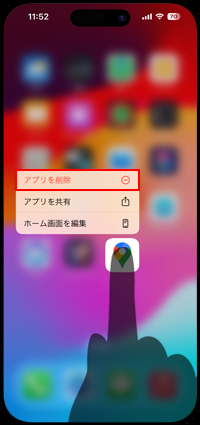
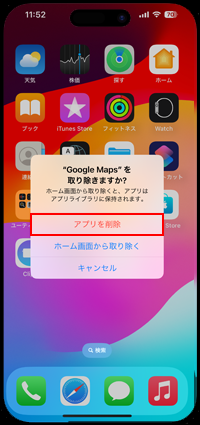
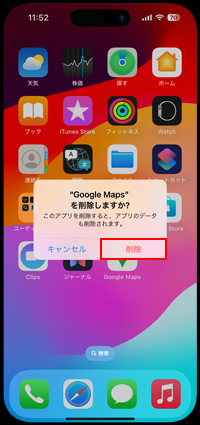
iPhoneでダウンロードしたアプリを削除します。iPhoneからアプリを削除するとアプリ内のデータも削除されるので注意が必要です。
なお、アプリをホーム画面からのみ取り除いて非表示にしたり、アプリ内のデータを残してアプリ本体のみiPhoneから削除することなども可能となっています。
 iPhoneでアプリを削除する方法について詳しくは「iPhoneでアプリを削除する」をご覧ください。
【Amazon】人気のiPhoneランキング
更新日時:2026/05/17 8:00
【Amazon】人気Kindleマンガ
更新日時:2026/05/17 8:00








































 iPhoneでApple IDを取得する