HOME > iPod > iTunesの使い方 >
本ページ内には広告が含まれます
ここでは「Broadway」を使ってiTunesのアートワークを自動で登録する方法を紹介しています。
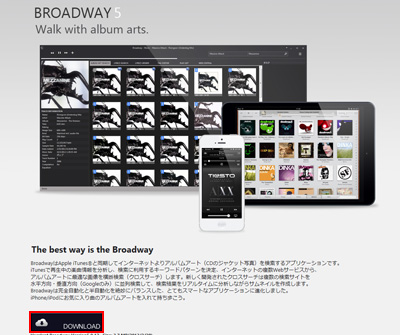
 『Broadway』は、iTunesで再生中の曲のアルバムアートワーク(CDジャケット画像)を自動で登録してくれる無料のwindows PC向けソフトウェアです。『Broadway』を利用することで、iTunes内の曲・アルバムのアートワークを簡単に登録することができます。
登録したアートワークは、スクリーン付きのiPodやiPhone、iPadと曲を同期することで、iPod/iPhone/iPad上で表示することも可能です。
* 「Broadway」では、iTunesで再生中の曲の歌詞を自動で登録することも可能です。「Broadway」を利用してiTunes内の曲の歌詞を自動登録する方法は「iTunesの歌詞を自動登録する」をご覧ください。
目次:
 「Broadway」を公式サイトからダウンロード/パソコンにインストールする
「Broadway」でiTunesで再生中の曲のアルバムアートワークを登録する
「Broadway」でiTunesでアートワークを登録していない曲をリスト表示する
「Broadway」をVOLARENTの公式サイトからダウンロードします。「Broadway」は無料でダウンロードすることが可能です。
1. Broadway(ブロードウェイ)をダウンロードする
Broadway(ブロードウェイ)のダウンロードページにアクセスします。ダウンロードアイコンをクリックして、最新版をパソコンにダウンロードします。
2. Broadway(ブロードウェイ)をパソコンにインストールする
パソコンの任意の場所に、「Broadway」を保存します。
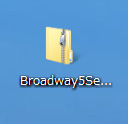
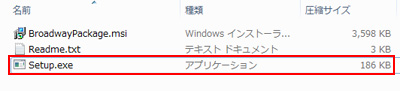
パソコンに保存したフォルダを解凍し、フォルダ内の「Setup.exe」をクリックします。セットアップウィザードが開始されるので、パソコンにインストールします。
「Broadway」を利用して、iTunesで再生中の曲のアルバムアートワークを自動で取得、登録します。
1. Broadway(ブロードウェイ)を起動する
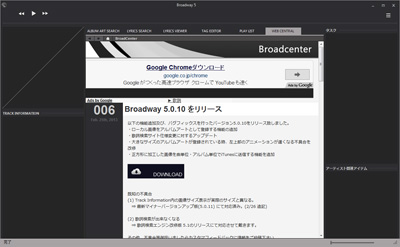
「Broadway」を起動します。
2. アルバムアートワークを登録したい曲をiTunesで再生する
Broadway(ブロードウェイ)を起動すると同時にiTunesも自動で起動します。iTunesでアルバムアートワークを登録したい曲を再生します。
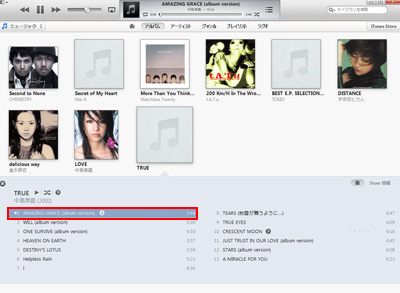
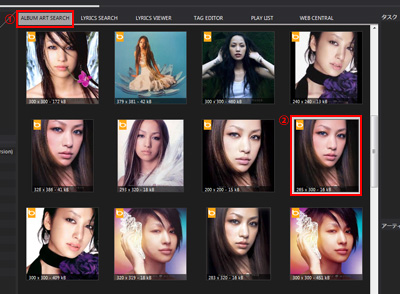
3. 「Broadway」の中央のタブから「ALBUM ARTWORK SEARCH」を選択する
iTunesでアルバムアートワークを登録したい曲を再生したまま、中央のタブから「ALBUM ARTWORK SEARCH」を選択します。
iTunesで再生している楽曲のアートワークのリストが表示されます。iTunesに登録したいアートワークを選択します。iTunes Storeで取得できるアートワークのサイズは600*600となっているので、このサイズに近いアートワークを選択します。
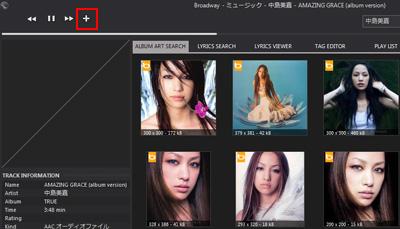
4. 「転送」アイコンをクリックする
Broadway(ブロードウェイ)画面左上にある"転送アイコン"をクリックすると、iTunesへ選択したアートワークが転送され登録完了です。
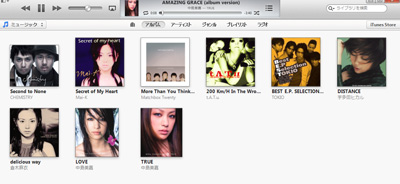
5. iTunes上で確認する
iTunes上でアートワークが登録されていることを確認します。アートワークは同ーアルバムのすべての曲に自動で登録されます。
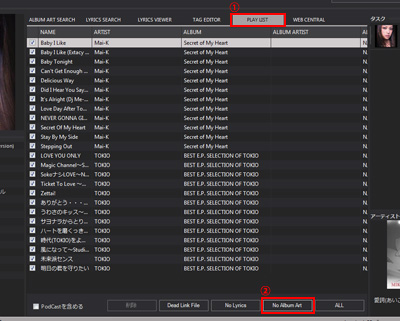
Broadway(ブロードウェイ)では、iTunesでアートワークが登録されていない曲のみのプレイリストを表示することが可能です。アートワークが登録されていない曲のみのプレイリストで曲を順に再生(Broadway上でiTunesの曲を再生できます)することにより、複数の楽曲のアートワークを効率よく登録することができます。
Broadway(ブロードウェイ)で、iTunesでアートワークが登録されていない曲のみの表示するには、「PLAYLIST」タブから「No Album Art」を選択します。
【Amazon】人気のiPhoneランキング
更新日時:2024/5/5 16:35
【Kindleセール】人気マンガ最大52%ポイント還元
更新日時:2024/5/5 21:40
TwitterでiPod Waveの更新情報を配信しています















































 関連情報
関連情報 iTunes Storeからアルバムアートワークを取得する


