本ページ内には広告が含まれます
ここではiPod touchでの通知センターの使い方・設定方法を紹介しています。
 iPod touchの"通知センター"では、アプリからの新着通知をまとめて確認することができます。また、今日一日の予定や天気などを一括で確認したり、サードパーティー製のウィジェットを表示・確認することなども可能となっています。
 iPod touchで通知センターを表示する 通知センターでウィジェットを表示・新着通知を確認する 通知センターに通知表示させないように設定する ロック画面で通知センターを表示させないように設定する
iPod touchのホーム・ロック・アプリ画面などの上部から下にスワイプすることでいつでも通知センターを表示することができます。なお、通知センターを閉じるには下部の矢印をタップするか、上にスワイプすることで閉じることができます。
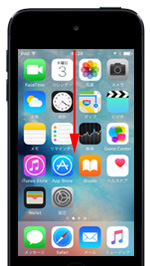
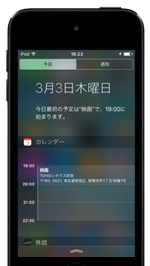
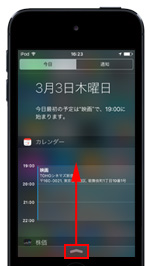
iPod touchの画面上部から下に向けてスワイプすることで、新着通知を一括で確認できる”通知センター”を表示できます。また各通知内容を確認することも可能です。
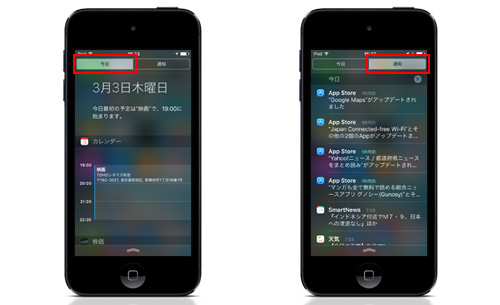
 「今日」タブでは1日の予定や天気を確認可能
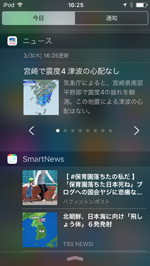
通知センターの「今日」タブでは、その日の天気や1日の予定・やることをまとめて表示できます。表示される情報は下記の通りとなっています。
・ カレンダー - カレンダーアプリで登録されている今日の予定
・ リマインダー - リマインダーアプリで登録している"指定日時"が今日のタスク
・ 誕生日 - 連絡先アプリで誕生日が今日に登録されている連絡先
・ 天気予報 - 現在地の今日の天気予報
・ 株価 - 株価アプリで登録されている銘柄の今日の株価
・ 明日 - カレンダーアプリで登録されている次の日の予定
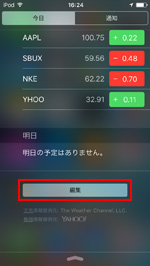
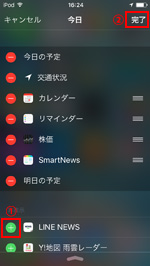
なお、iOS8以降では「今日」タブ内にサードパーティー製のウィジェットを表示することが可能となっています。最下部の「編集」をタップし、ウィジェットの編集画面を表示することで、ウィジェットの追加が可能です。
 iPod touchでウィジェットを追加する方法について詳細は「iPod touchでウィジェットを追加・設定する」をご覧下さい。
「通知」タブでは新着の通知を一括表示可能
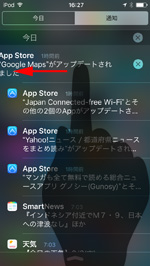
「通知」タブでは不在着信やメールの受信、各アプリからの新着通知などを一括表示することができます。通知をタップすることで、不在着信の場合は電話をかけなおしたり、メールの場合などは内容を確認することができます。
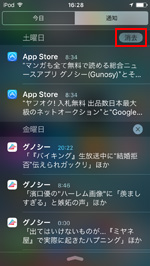
新着通知はスワイプすることで削除できるほか、まとめて消去することも可能です。
■ 通知内容を確認する

■ 通知を削除する
■ 通知をまとめて削除する
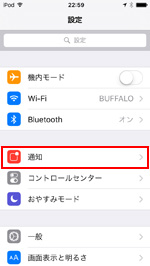
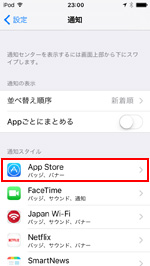
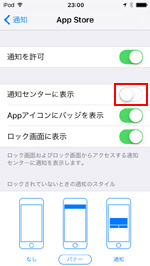
iPod touchの通知センターに新着通知を表示したくないアプリがある場合、通知設定画面から変更することができます。「設定」から「通知」を選択し、通知センターに新着通知を表示したくないアプリを選択、「通知センターに表示」をオフにします。
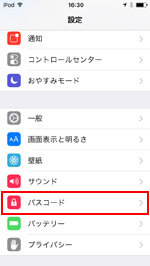
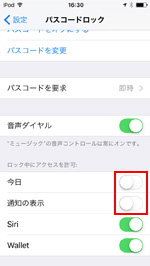
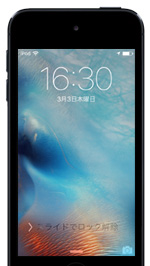
iPod touchの初期設定では、(パスコードロック設定時を含む)ロック画面でも通知センターを表示することが可能となっています。ロック画面で通知センターを表示したくない場合は、パスコード設定画面から「今日」「通知の表示」をオフにします。
関連情報
 iPod touchで通知時にLEDフラッシュを点滅させる iPod touchの通知センターで新着通知をアプリごとにまとめる iPod touchの通知センターですべての通知を一括削除する iPod touchを消音(マナー)モードに設定する iPod touchの画面を縦方向にロック(固定)する iPod touchでLEDライト(懐中電灯)をオンにする iPod touchでコントロールセンターを表示する
【Amazon】人気のiPhoneランキング
更新日時:2024/4/25 9:00
【Kindleセール】人気マンガ最大99%OFF or 最大51%ポイント還元
更新日時:2024/4/25 9:00
TwitterでiPod Waveの更新情報を配信しています