本ページ内には広告が含まれます
ここではiPod touchでメールアカウントを設定する方法を紹介しています。
 iPod touchでGmailやYahoo!メール等の各メールアカウントの設定を行います。各メールアカウントを設定することで、スケジュールやアドレス帳などをiPod touchの各アプリと同期することなども可能です。
* iPod touchでメールアカウントを設定・送受信するにはiPod touchがWi-Fiに接続されている必要があります。iPod touchをWi-Fiネットワークに接続する方法は「iPod touchをWi-Fiネットワークに接続する」をご覧ください。
iPod touchでメールアカウントを設定します。
 Gmail(Gメール)を設定する
Google(グーグル)の無料メールサービス、Gmailの設定を行います。Gmailアカウントを設定することで、Googleカレンダーを「カレンダー」アプリと同期することなども可能です。
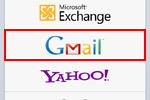
 詳しくは「iPod touchでGmail(Gメール)を設定・送受信する」をご覧ください。
Hotmail(ホットメール)を設定する
Microsoft(マイクロソフト)の無料メールサービス、Hotmail(ホットメール)の設定を行います。Hotmailアカウントを設定することで、スケジュール・アドレス帳を「カレンダー」「連絡先」アプリなどと同期することなども可能です。
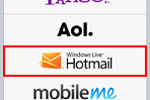
詳しくは「iPod touchでHotmailを設定・送受信する」をご覧ください。
Outlook.comメールを設定する
Microsoft(マイクロソフト)の無料メールサービス、Outlook.comの設定を行います。Outlook.comアカウントを設定することで、スケジュール・アドレス帳・タスクを「カレンダー」「連絡先」「リマインダー」アプリなどと同期することなども可能です。
詳しくは「iPod touchで『Outlook.com』のメールアカウントを設定・送受信する」をご覧ください。
Yahoo!メール(ヤフーメール)を設定する
Yahoo(ヤフー)のメールサービス、Yahoo!メール(ヤフーメール)の設定を行います。Yahoo!メールアカウントを設定することで、「メモ」アプリで作成したメモをYahooメールの「Notes」フォルダに自動的に同期することもできます。
詳しくは「iPod touchでYahoo(ヤフー)メールを設定・送受信する」をご覧ください。
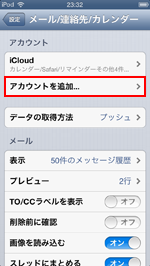
iPod touchの「メール」アプリでは複数のアカウントを設定することができます。「メール」アプリで各アカウントを切り替えメールの送受信が行えます。「設定」の「メール/連絡先/カレンダー」から「アカウントを追加...」をタップし、メールアカウントを追加します。
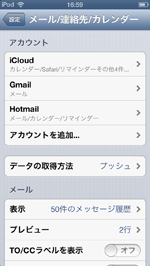
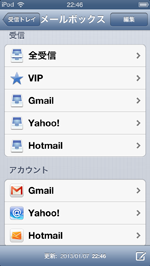
メールアカウントの各種設定は、「設定」の「メール/連絡先/カレンダー」から行うことができます。
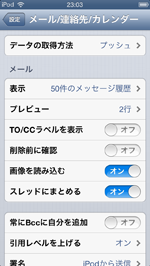
 データの取得方法
プッシュ・・プッシュはメールアドレスにメッセージが届くと、すぐにメールサーバーからiPod touchにメールが届きます。メールサービスがプッシュに対応している必要があります。
フェッチ・・手動でメールを受信した時、または設定した時間毎(15分ごと/30分ごと/1時間ごと)にメールを受信しているかチェックし、メールアドレスにメッセージが届いている場合にiPod touchにメールが届きます。
表示
メールの送受信履歴での履歴の表示の件数。この数字より履歴メッセージ数が多い時は同数の履歴を追加で表示していきます。
プレビュー
受信メッセージの一覧画面でメッセージ内容のプレビューが表示されますが、そのプレビューに表示する内容の行数を指定します。
宛先/Ccラベルを表示
受信メッセージの一覧画面で"宛先"、もしくは"Cc"のラベルが表示されます。これにより、自分宛(To)のメッセージか、Ccメールかを判断できます。
削除前に確認
メッセージの削除時に確認のメッセージが表示されます。
画像を読み込む
画像を読み込みます。
スレッドにまとめる
関連メッセージをスレッドにまとめます。
常にBccに自分を追加
メールを送信した際、常に送信元のメールアドレスに同じメールが送信されます。メールの送信先には、同じメールが送信元に転送されていることは通知されません。
引用レベルを上げる
引用レベルを上げるをオンにすると、転送・返信時にインデント(文章の字下げ)されます。
署名
メッセージの最後に自動で追加される"署名"を変更できます。何も表示したくない場合は、この欄を空欄にします。デフォルトでは"iPodから送信"となっています。
デフォルトアカウント
デフォルトの送信元メールアカウントを選択します。iPod touchの各アプリから「メール」アプリを起動した際に、ここで設定されているメールアドレスが送信元の初期値となります。
関連情報
iPod touchをWi-Fiネットワークに接続する iPod touchでメールを送受信する iPod touchで写真を添付してメールを送信する iPod touchでメールに添付されている写真・画像を保存する iPod touchでメールの着信音・送信音を設定・変更する iPod touchでメールの署名を設定(編集・削除)する iPod touchのメールでVIPリストを追加する iPod touchでGmailを設定・送受信する iPod touchでHotmailを設定・送受信する iPod touchでYahoo(ヤフー)メールを設定・送受信する【Amazon】人気のiPhoneランキング
更新日時:2024/4/25 9:00
【Kindleセール】人気マンガ最大99%OFF or 最大51%ポイント還元
更新日時:2024/4/25 9:00
TwitterでiPod Waveの更新情報を配信しています