本ページ内には広告が含まれます
ここではiPod touchの「カメラ」アプリで動画(ビデオ)を撮影する方法を紹介しています。
 第4世代以降のiPod touchには前面と背面にカメラが内臓されています。このカメラを使って動画(ビデオ)を撮影することができます。撮影した動画(ビデオ)は「写真」アプリの"カメラロール"内に保存されます。
目次:
 世代別カメラ性能
動画(ビデオ)を撮影する
撮影した動画(ビデオ)を確認する
iPod touch(第4/5世代)の前面と背面に内臓されてるカメラ性能は下記の通りです。
| iPod touch(第4世代) |
iPod touch(第5世代) |
||
|---|---|---|---|
前面カメラ |
VGA画質のビデオ | HDビデオ(720p) | |
背面カメラ |
HDビデオ(720p) | HDビデオ(1080p)、手振れ補正 | |
iPod touch(第4/5世代)の前面と背面に内臓されてるカメラで動画(ビデオ)を撮影できます。
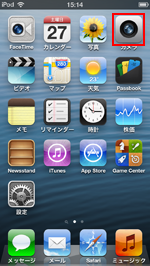
1. ホーム画面の「カメラ」アイコンをタップする
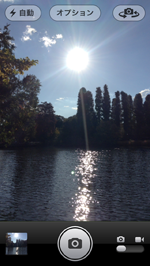
iPod touchのホーム画面にある「カメラ」アイコンをタップしてカメラを起動します。
 ロック中画面からカメラを起動する
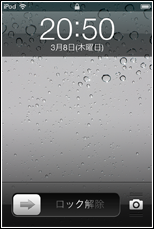
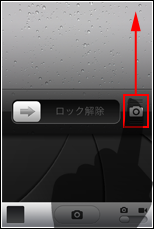
iPod touchのロック中画面からカメラを起動することも可能です。ロック中画面から、カメラアイコン部分をタッチしながら上にスライドすることでカメラを起動することができます。ロック中画面からのカメラの起動方法について詳細は「iPod touchでロック画面からカメラを起動する」をご覧ください。
2. 写真/動画撮影モード・カメラを切り替える
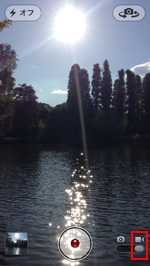
画面右下の写真/動画撮影の切り替えスイッチをスライドさせ、動画(ビデオ)撮影モードに切り替えます。
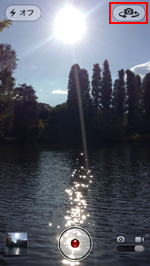
また、画面右上にある「カメラ切り替え」アイコンをタップすることで、前面・背面のカメラの切り替えを行うことができます。
3. 動画(ビデオ)を撮影する
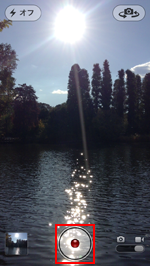
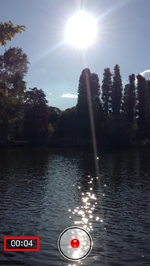
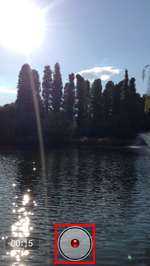
画面中央下の「録画」アイコンをタップすることで動画(ビデオ)の録画を開始できます。または、iPod touchの側面にある「ボリューム」ボタンをタップすることでも動画(ビデオ)の録画を開始することができます。録画が開始されると録画時間が画面に表示されます。
再度、「録画」アイコンをタップ、または、iPod touchの側面にある「ボリューム」ボタンをタップすることで動画(ビデオ)の録画を終了することができます。
露出・フォーカス調整する/デジタルズーム/フラッシュを使用する
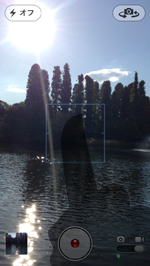
■ 露出/フォーカス調整する
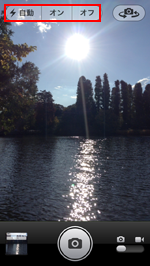
■ フラッシュを使用する
iPod touchで撮影した動画(ビデオ)は「写真」アプリの"カメラロール"に保存されますが、「カメラ」の画面を左か右にスワイプ、または左下のアイコンをタップすることで"カメラロール"に素早く移動、撮影した動画(ビデオ)を確認できます。動画(ビデオ)を確認後、カメラに戻るには画面を右から左にスワイプします。
1. 撮影した動画(ビデオ)を確認する
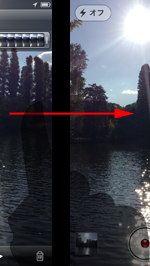
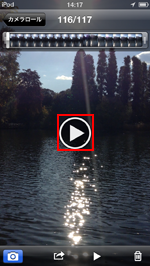
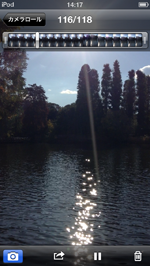
カメラの撮影画面を左から右にスワイプ、または左下のアイコンをタップすることで、"カメラロール"に素早く移動、撮影した動画(ビデオ)を確認できます。撮影した動画(ビデオ)の「再生」アイコンをタップすることで再生できます。
2. カメラに戻る
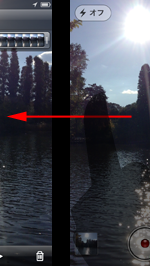
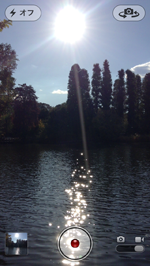
撮影した動画(ビデオ)を確認後、カメラに戻るには、画面を右から左にスワイプします。
 関連情報
関連情報
 iPod touchの「カメラ」アプリで写真を撮影する iPod touchの「カメラ」アプリでセルフタイマーを設定する iPod touchの「カメラ」アプリでパノラマ写真を撮影する iPod touchの「カメラ」でビデオ撮影の解像度を変更する iPod touchで動画(ビデオ)をトリミングする iPod touchでロック画面からカメラを起動する
【Amazon】人気のiPhoneランキング
更新日時:2024/4/25 19:25
【Kindleセール】人気マンガ最大51%ポイント還元
更新日時:2024/4/25 19:15
TwitterでiPod Waveの更新情報を配信しています