本ページ内には広告が含まれます
ここではiPod nanoで曲・音楽を再生する方法を紹介しています。
 第7世代 iPod nanoで曲・音楽を再生します。ホーム画面上の「ミュージック」アイコンをタップし、「アーティスト名」「アルバム名」などから目的の曲を探すことができます。
iPod nanoで曲・音楽を再生するには、iTunesと接続し、曲をパソコンからiPod nanoに転送する必要があります。iPodへの曲・音楽の入れ方は「iPodへの曲・音楽の入れ方」をご覧ください。
 ここでは第7世代 iPod nanoで曲・音楽を再生する方法について解説しています。第6世代 iPod nanoで曲・音楽を再生する方法については「第6世代 iPod nanoで曲・音楽を再生する」をご覧ください。
目次:
 iPod nanoで曲を再生する
曲の再生画面での操作・画面の切り替えについて
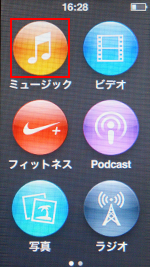
iPod nanoで曲(またはPodcast/オーディオブック/iTunes U)を再生します。ホーム画面から「ミュージック」アイコンをタップします。
1. ホーム画面から「ミュージック」アイコンをタップする
iPod nanoのホーム画面にある「ミュージック」アイコンをタップします。
2. 再生したい曲をカテゴリから選曲する
「ミュージック」から「カテゴリ」を選択し、再生したい曲を選択します。
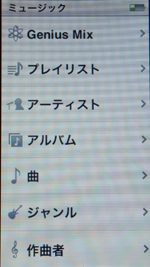
 再生中
再生中
再生中の曲がある場合、表示されます。再生している曲の再生画面を表示することができます。
Genius Mix
Genius Mixから再生する曲を指定します。
プレイリスト
「プレイリスト」から曲を選択できます。"プレイリスト"をタップするとプレイリストの一覧が表示されます。一覧から任意のプレイリストをタップすると、プレイリストに登録された曲の一覧が表示されます。
 iTunesでプレイリストの作成の仕方について詳しくは「iTunesでプレイリストを作成する」をご覧ください。
アーティスト
「アーティスト名」から曲を選択できます。"アーティスト"をタップするとiPod内のすべての曲のアーティストの一覧が表示されます。一覧から任意のアーティストをタップすると、そのアーティストのすべての曲の一覧が表示されます。
アルバム
「アルバム名」から曲を選択できます。"アルバム"アイコンをタップするとアルバム名一覧が表示されます。一覧から任意のアルバムをタップすると、そのアルバム内のすべての曲の一覧が表示されます。
曲
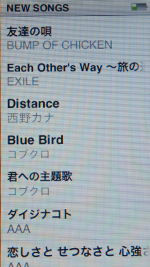
iPod内のすべての曲から選択します。"曲"アイコンをタップするとiPod内のすべての曲の一覧がリスト表示されます。
ジャンル
曲の「ジャンル」から曲を選択できます。"ジャンル"アイコンをタップするとジャンル一覧が表示されます。一覧から任意のジャンルをタップすると、そのジャンルのすべての曲の一覧が表示されます。
作曲者
曲の「作曲者」から曲を選択できます。"作曲者"アイコンをタップすると作曲者名一覧が表示されます。一覧から任意の作曲者をタップすると、その作曲者のすべての曲の一覧が表示されます。
コンピレーション
コンピレーションアルバム一覧が表示されます。一覧から任意のアルバムを選択すると、アルバム内の曲一覧が表示されます。
オーディオブック
オーディオブック一覧が表示されます。
Podcast
Podcast(ポッドキャスト)一覧が表示されます。
iTunes U
iTunes U一覧が表示されます。
3. 曲名をタップし、曲を再生する
「プレイリスト」等から再生したい曲を選択し、曲名をタップすることで再生できます。
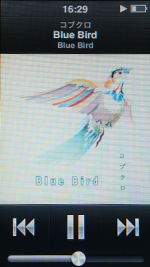
曲の再生画面での各操作方法は下記の通りです。再生画面上をタップすることで、各種アイコンや歌詞を表示(歌詞が登録されている曲のみ)することができます。

【Amazon】人気のiPhoneランキング
更新日時:2024/4/24 18:15
【Kindleセール】人気マンガ最大99%OFF or 最大51%ポイント還元
更新日時:2024/4/24 18:25
TwitterでiPod Waveの更新情報を配信しています






































 関連情報
関連情報


