本ページ内には広告が含まれます
ここではiPod touchでアプリをダウンロード(インストール)する方法を紹介しています。
 iPod touchの特徴の1つとして「アプリ」があります。iPod touchでは、最初からインストールされているアプリのほかに、「App Store」からアプリをダウンロードしインストールすることで、機能を拡張したり、ゲームを遊ぶことができます。
iPod touchで「アプリ」をダウンロードするには、"iTunesアカウント"と"インターネット接続"が必要になります。iPod上での"iTunesアカウント"の取得の仕方は「iPodでアカウントを作成する」、iPodをインターネットに接続する方法は「iPodをWi-Fiネットワークに接続する」を参照ください。
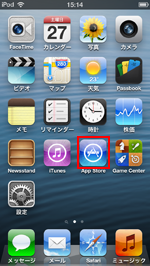
1. 「App Store」を表示する
iPod touchのホーム画面にの「App Store」アプリをタップします。
2. お気に入りのアプリを探す
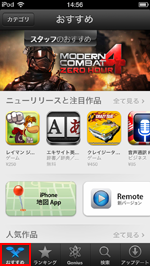
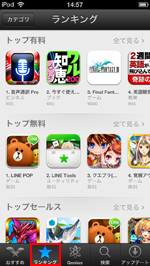
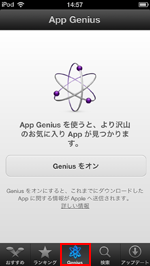
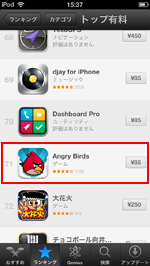
App Store下部のメニューから項目を切り替えます。App Storeにはたくさんの有料/無料アプリが登録されています。各項目を切り替えて、お気に入りのアプリを探しましょう。
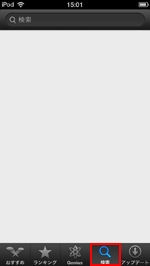
3. 「アプリ」を選択/購入/ダウンロードする
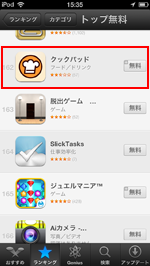
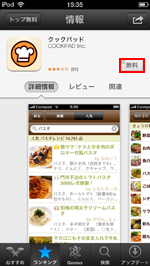
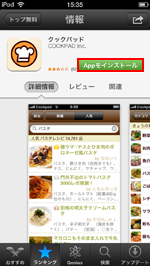
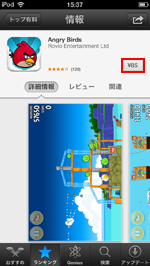
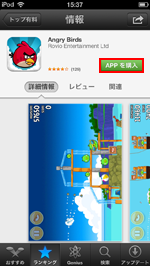
購入/ダウンロードしたいアプリを選択します。無料/有料限らずダウンロードにはアカウントが必要になります。また有料アプリを購入する場合、アカウントにクレジットカード情報を登録、もしくはiTunesカードでアプリの金額分チャージする必要があります。
 無料アプリをダウンロードする
有料アプリを購入する
4. パスワードを入力する
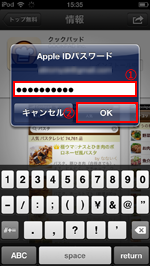
アカウントのパスワードを入力します。入力が完了したら「OK」をタップします。アプリのダウンロード/インストールが開始されます。
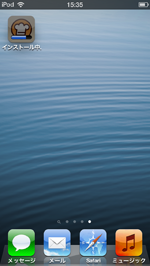
5. アプリを起動する
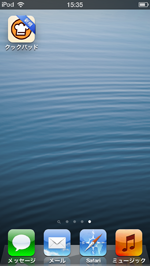
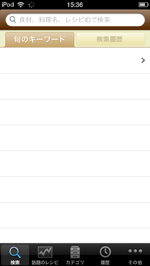
ダウンロード/インストールが終了したら、アプリを起動します。ダウンロードしたアプリはホーム画面上に追加されるので、タップして起動します。
 アプリの起動・切り替え・終了・削除する方法について
iPod touchでダウンロードしたアプリの起動・切り替え・終了方法については「iPod touchでアプリを起動・切替・終了する」をご覧ください。
また、ダウンロードしたアプリをiPod touchから削除する方法については「iPod touchでアプリを削除する」をご覧ください。
 関連情報
関連情報
iPod touchの基本的な操作方法 iPod touchへのアプリの入れ方 iPod touchでアプリを起動・切替・削除する iPod touchでアプリをアップデートする iPod touchのアプリアイコン上のバッジ(通知)を非表示にする iPod touchからアプリを削除する iPod touchがオフラインでも便利に使えるアプリ iPod touchをWi-Fiネットワークに接続する iTunesでアプリをダウンロードする iTunesとiPod touchでアプリを同期する iTunesでAppleアカウントを作成する iTunesでクレジットカードなしでAppleアカウントを作成する iPod touchでアカウントを作成する iPod touchでクレジットカードなしでAppleアカウントを作成する iPod touchで非使用のアプリを取り除く【Amazon】人気のiPhoneランキング
更新日時:2024/4/25 19:25
【Kindleセール】人気マンガ最大51%ポイント還元
更新日時:2024/4/25 19:15
TwitterでiPod Waveの更新情報を配信しています