HOME > iPhone > iPhoneの使い方 >
本ページ内には広告が含まれます
ここではiPhoneのホーム/ロック画面の壁紙(画像)を設定・変更する方法を紹介しています。
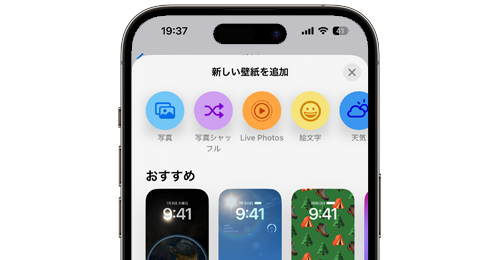
 iPhoneでホーム/ロック画面の壁紙を設定・変更します。
「iOS16」以降では、複数の壁紙を追加可能となっており、追加した壁紙はいつでも変更したり削除したりすることができます。
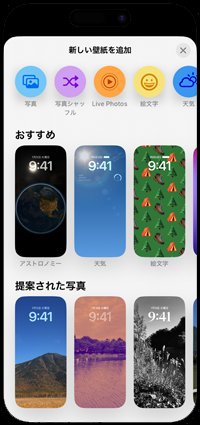
また、壁紙にはiPhoneに保存されている画像やLive Photosのほか、現在地の気象状況を壁紙で表示する「天気」や、地球や月などを表示する「アストロミー」、壁紙の画像をランダム表示できる「写真シャッフル」などが利用可能です。
目次:
 iPhoneで新しい壁紙を追加する
iPhoneで追加済みの壁紙を変更する
iPhoneで追加済みの壁紙を削除する
iPhoneで新しい壁紙を追加します。iPhoneでは複数の壁紙を追加可能で、追加済みの壁紙はいつでも変更したり削除可能です。
1. 壁紙の設定画面から「新しい壁紙を追加」をタップする
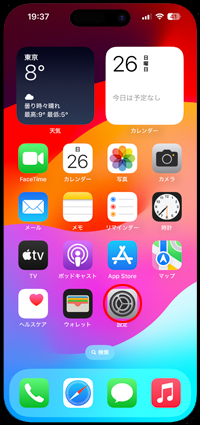
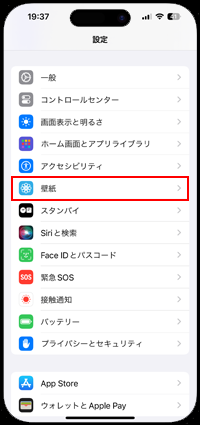
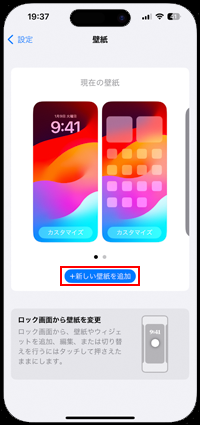
iPhoneのホーム画面から「設定」アプリを起動します。設定一覧から「壁紙」を選択して「+新しい壁紙を追加」をタップします。
 ロック画面から新しい壁紙を追加する
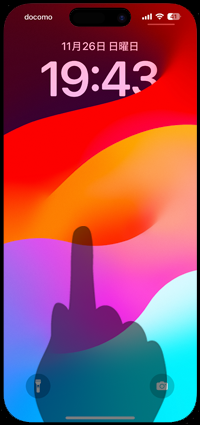
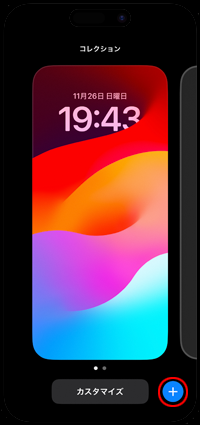
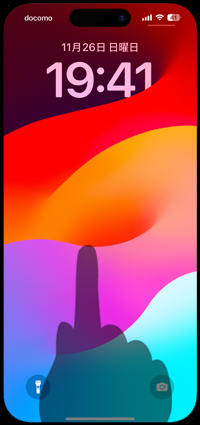
iPhoneのロック画面から新しい壁紙を追加したい場合は、ロック画面を長押しして「+」アイコンをタップすることで、壁紙ギャラリーを表示できます。
2. 壁紙ギャラリーから追加したい壁紙を選択する
壁紙ギャラリーから新しく追加する壁紙を選択します。
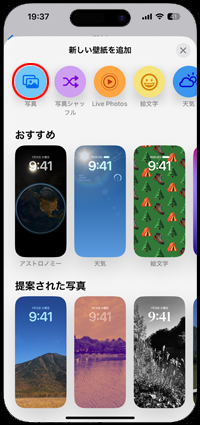
iPhoneに保存されている写真・画像を壁紙として設定したい場合は「写真」を選択し、壁紙として設定したい任意の画像をタップします。壁紙のプレビューが表示されるので、ウィジェットの追加などカスタマイズした後、「追加」をタップします。
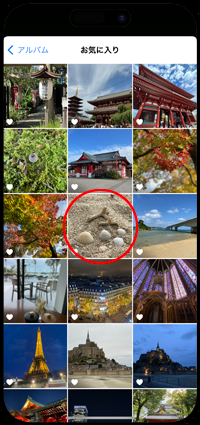
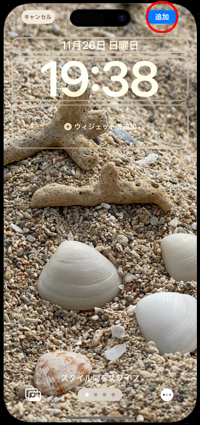
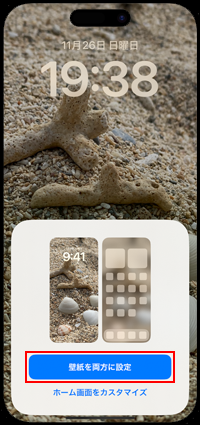
3. iPhoneの壁紙が新しく追加した壁紙に変更される
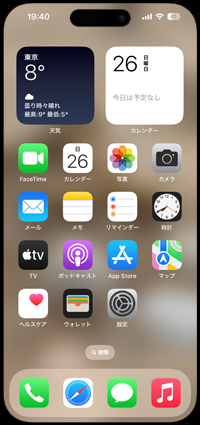
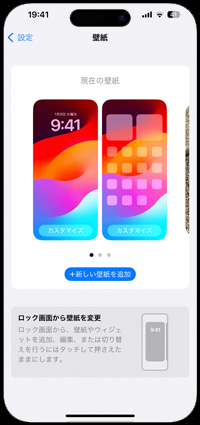
「壁紙を両方に設定」を選択すると、新しく追加した壁紙がiPhoneの"現在の壁紙"に設定されます。
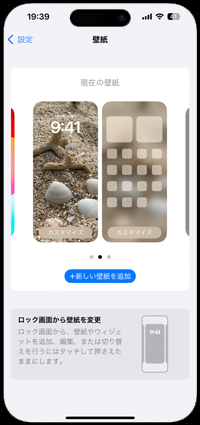
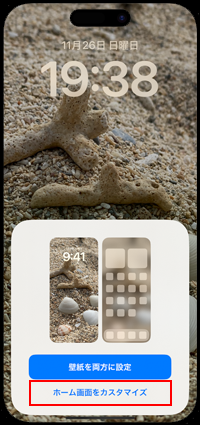
ホーム画面の壁紙をぼかさない/ロック画面と違う画像を設定する場合
ホーム画面の壁紙をぼかしたくない場合や、ロック画面とは違う画像を表示したい場合は「ホーム画面をカスタマイズ」を選択します。
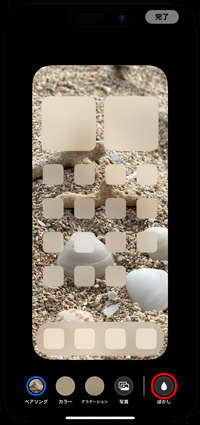
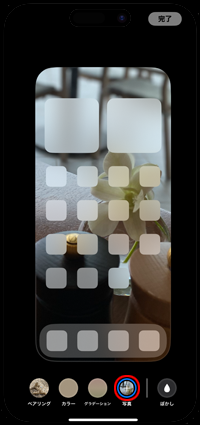
ホーム画面の壁紙をぼかさずに表示するには「ぼかし」をオフにします。また、ロック画面とは異なる画像をホーム画面の壁紙に表示したい場合は「写真」から任意の画像を選択します。
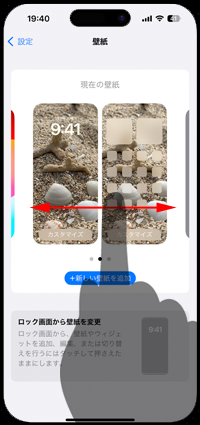
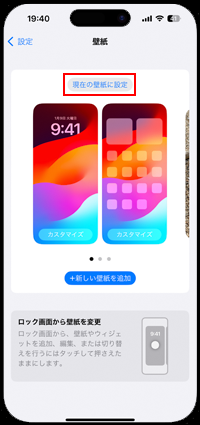
iPhoneで追加した壁紙を変更したい場合は、壁紙の設定画面から壁紙を左右にスワイプします。壁紙に設定したい壁紙上の「現在の壁紙に設定」をタップすることで、その壁紙を"現在の壁紙"として設定できます。
ロック画面から追加済みの壁紙を変更する
iPhoneのロック画面から新しい壁紙を変更したい場合は、ロック画面を長押しして壁紙を一覧表示します。壁紙を左右にスワイプして、"現在の壁紙"に設定したい壁紙をタップします。
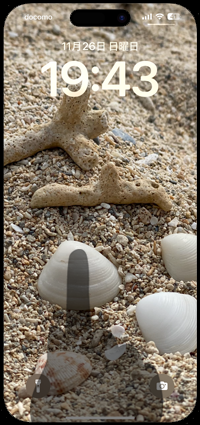
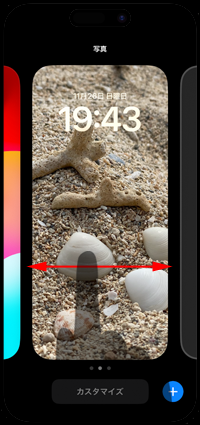
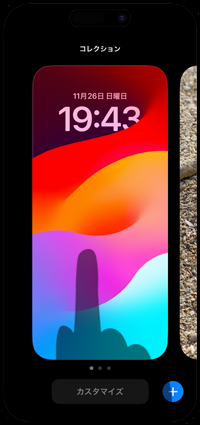
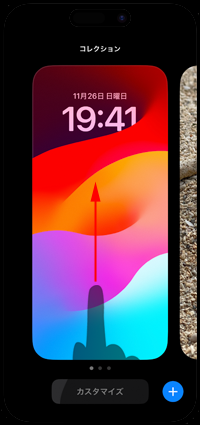
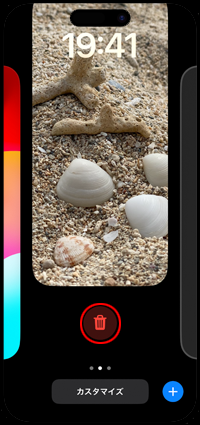
iPhoneで追加した壁紙を削除したい場合は、ロック画面を長押しします。画面を左右にスワイプして削除したい壁紙を表示して上にスワイプし、表示される「ゴミ箱(削除)」アイコンをタップ、確認画面で「個の壁紙を削除」をタップします。
【Amazon】人気のiPhoneランキング
更新日時:2024/4/24 18:15
【Kindleセール】人気マンガ最大99%OFF or 最大51%ポイント還元
更新日時:2024/4/24 18:25







































 iPhoneで壁紙を自動変更(ランダム表示)する


