HOME > iPhone > iPhoneの使い方 >
本ページ内には広告が含まれます
ここではiPhoneでソフトバンクのメールアドレス(@softbank.ne.jp)を変更する方法を紹介しています。
 ソフトバンク版iPhoneのMMSのメールアドレス(○○@softbank.ne.jp)を変更します。メールアドレスの変更を行ったことがない場合はランダムに設定されたメールアドレスが登録されているので、希望する任意のメールアドレスに変更します。
* メールアドレス(○○@softbank.ne.jp)は「メッセージ」アプリで送受信します。
1. 「Safari」アプリから「My SoftBank」にアクセスする
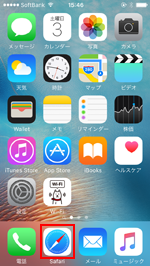
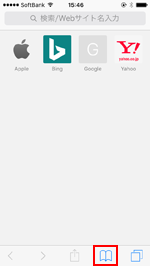
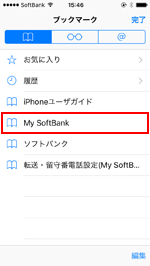
iPhoneのホーム画面から「Safari」アプリを起動します。「Safari」アプリのブックマークに登録してある「My SoftBank」をタップしてアクセスします。
2. 「My SoftBank」にログインする
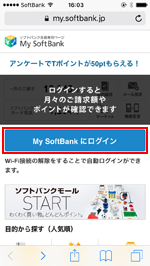
ログイン画面から、携帯電話番号とパスワードを入力し、「My SoftBank」にログインします。
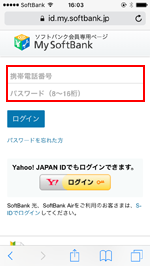
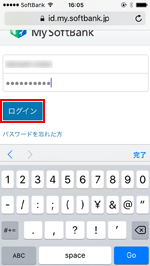
3. メール設定(SMS/MMS)からメールアドレスの設定画面に移動する
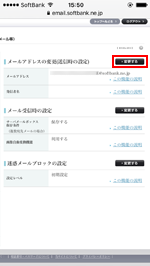
「My SoftBank」から「メール設定」をタップします。SMS/MMSのメール設定欄の「設定する」から、メール設定画面の一番上にある「メールアドレスの変更(送信時の設定)」欄にある「変更する」をタップします。
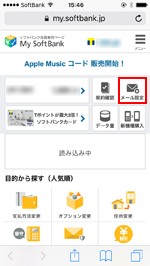
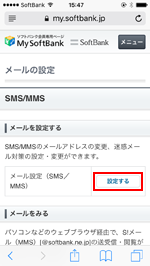
4. メールアドレス(MMS)を変更する
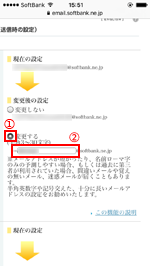
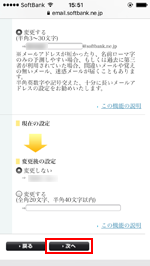
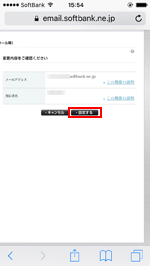
メールアドレス欄の「変更後の設定」で、"変更する"を選択し、希望するメールアドレスを入力します。メールアドレスを入力した後、下部にある「次へ」をタップします。確認画面で希望のメールアドレスを確認し、「設定する」をタップします。
* 希望のメールアドレスが既に使用されている場合はその旨のメッセージが表示されるので、違うメールアドレスを入力します。
5. メッセージ設定画面で新しいメールアドレス(MMS)を入力する
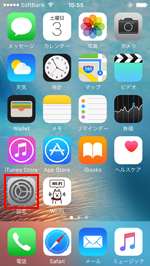
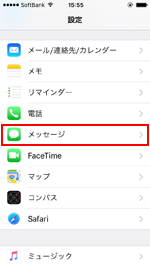
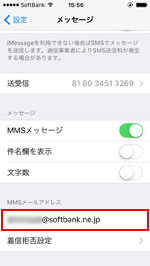
iPhoneで「設定」アプリを起動し、「メッセージ」の設定画面を表示します。「MMSメールアドレス」欄に新しいメールアドレスを入力します。
【Amazon】人気のiPhoneランキング
更新日時:2024/4/25 9:00
【Kindleセール】人気マンガ最大99%OFF or 最大51%ポイント還元
更新日時:2024/4/25 9:00







































 関連情報
関連情報 ソフトバンク版iPhoneでMMSメール(@softbank.ne.jp)の初期設定をする


