iPhoneメールの使い方
ここではiPhoneメールの使い方を紹介しています。
iPhoneでメールを送受信できる2つのアプリ
メッセージ
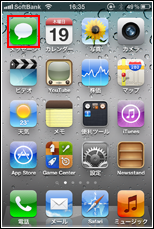
MMS(@softbank.ne.jp)の送受信はメッセージアプリから可能
「メッセージ」アプリはSMS/MMS/iMessageの送受信に使用します。SMS/MMS/iMessageは宛先により自動的に切り替わります。
MMS(マルチメディア・メッセージ・サービス)は、テキストのほか画像や動画も送受信できるメールサービスで、日本の通常のケータイメールのように使えるメールです。
SoftbankのMMSのメールアドレスは「~@softbank.ne.jp」となっています。ソフトバンクモバイルの携帯電話から機種変更した際は、「S!メール」のメールアドレスを引き継ぐことができます。
auは2012年4月中旬にMMSに対応予定となっています。
メール

@i.softbank.jp/@ezweb.ne.jp
の送受信はメールアプリから可能
「メール」アプリは、Eメールを送受信できるアプリで、通常のパソコンメール(Gmail、Hotmail、Yahooメール等)を送受信できます。
SoftbankのiPhoneユーザーはSoftbankから「~@i.softbank.jp」のメールアドレス[Eメール(i)]が提供されます。「~@i.softbank.jp」のメールアドレスは「メール」アプリから送受信できます。
auのiPhoneユーザーはEメール「~@ezweb.ne.jp」を「メール」アプリから送受信できます。auの携帯電話から機種変更した際は、今までの「~@ezweb.ne.jp」のメールアドレスを引き継ぐことができます。
【Softbank】iPhoneのMMSの使い方
iPhoneのMMSのメールアドレスを変更します。初期設定のアドレスより、自分の好きなアドレスに変更できます。MMSのメールアドレスは、「○○○○@softbank.ne.jp」となります。
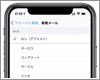
iPhoneでメール(SMS/MMS)の着信音を設定します。連絡先別に着信音を個別に設定することも可能です。
iPhoneのMMSで写メールを送信します。MMSでは同時に2枚までの写真を送信することが可能です。
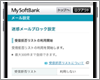
iPhoneのMMS(○○○○@softbank.ne.jp)でメールの受信を拒否します。My Soft Bankの受信拒否リストにメールアドレスを入力することで、特定のメールアドレスからの受信を拒否することができます。
iPhoneのMMS(○○○○@softbank.ne.jp)でパソコンからのメール(PCメール)を受信拒否します。My Soft Bankからケータイ・PHSからのメールのみ許可設定することで、パソコンからのメール(PCメール)を受信拒否することができます。
iPhoneのMMS(○○○○@softbank.ne.jp)でドメイン拒否設定をします。My Soft Bankの受信拒否リストに、特定のドメインを入力し、"後方一致"を選択することで、そのドメインからの受信拒否設定をすることが可能です。
【Softbank】iPhoneのメール[Eメール(i)]の使い方
iPhoneのEメール(i)のメールアドレスを変更します。初期設定のアドレスより、自分の好きなアドレスに変更できます。Eメール(i)のメールアドレスは、「○○○○@i.softbank.jp」となります。
Eメール(i)のメールアドレスをiPhoneに設定します。この設定にて送受信できるメールアドレスは[○○○○@i.softbank.jp]になります。設定には「メールアドレス」と「パスワード」が必要になります。ご自分のメールアドレスとパスワードをご確認ください。
iPhoneでEメールの着信音、送信音を設定・変更します。デフォルトでは、受信音は「鐘」に、送信音は「スウォッチ」に設定されています。
iPhoneのEメール(i)[○○○○@i.softbank.jp]で特定のメールからの受信を拒否します。My Soft Bankから受信拒否リストを設定することで、"特定のメールアドレスからのメール受信拒否"、"特定のドメインからのメール受信拒否"等が可能です。
 iPhoneのメールについて詳細はこちらもご覧ください

![メールアドレス[Eメール(i)]を変更する](../images/iphone/top/top_email_i.png)
![メールアドレス[Eメール(i)]を設定する](../images/iphone/top/top_email_settei.png)