iPhone > iPhoneの使い方 > ソフトバンク版iPhoneで「Eメール(i)」のアカウント(@i.softbank.jp)を設定する
本ページ内には広告が含まれます
ここではソフトバンク版iPhoneで「Eメール(i)」のアカウント(@i.softbank.jp)を設定する方法を紹介しています。
 Softbank版iPhoneで「Eメール(i)」のメールアカウント(○○@i.softbank.jp)を設定することで、「メール」アプリで送受信できます。
ソフトバンクの一括設定プロファイルをインストールすることで、ソフトバンクWi-Fiスポットの利用設定などと一括で設定できますが、一括設定を利用しない場合には、設定には「メールアドレス」と「パスワード」が必要になります。
目次:
 iPhoneで「ソフトバンク 一括設定」をインストールする
iPhoneでEメール(i)のメール(○○@i.softbank.jp)を設定する
「Eメール(i)」のメールアカウント(○○@i.softbank.jp)の設定は、「ソフトバンク 一括設定」プロファイルをインストールすることで、ソフトバンクWi-Fiスポットの設定などと一括で簡単に行うことができます。
 SoftBank版iPhoneで「ソフトバンク 一括設定」プロファイルをインストールする方法については「iPhoneでソフトバンクの一括設定プロファイルをインストールする」をご覧下さい。
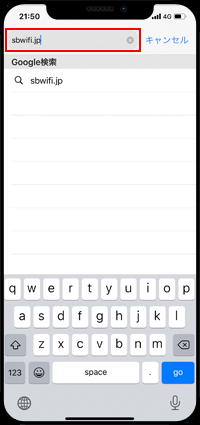
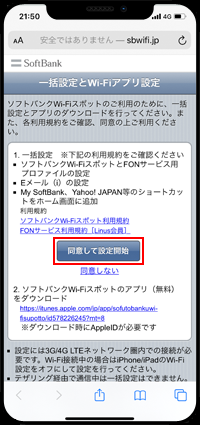
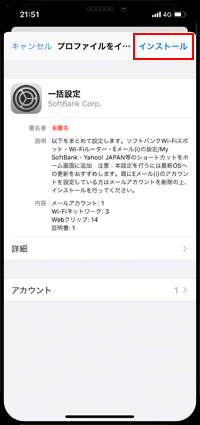
iPhoneのメール設定画面で「Eメール(i)」のメールアカウントを追加します。
1. iPhoneでメールのアカウント設定画面を表示する
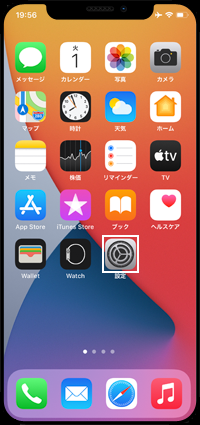
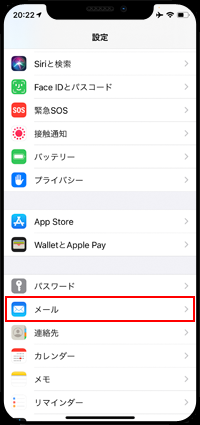
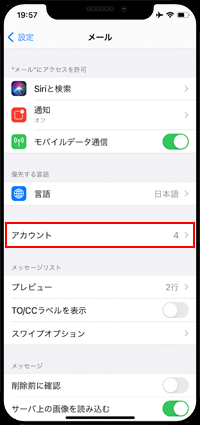
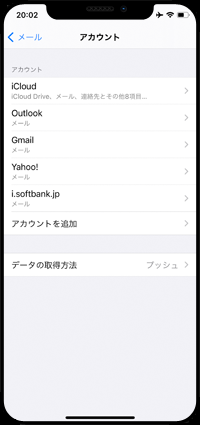
ホーム画面上の「設定」アプリをタップします。「メール」から「アカウント」を選択します。
2. メールのアカウント追加画面を表示する
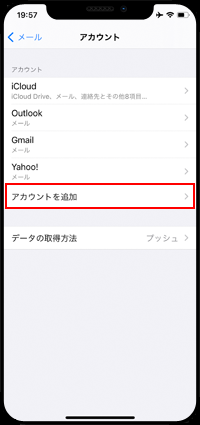
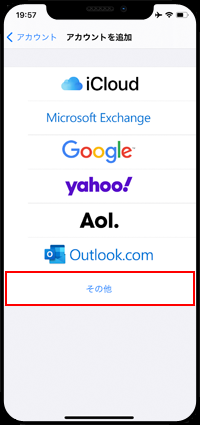
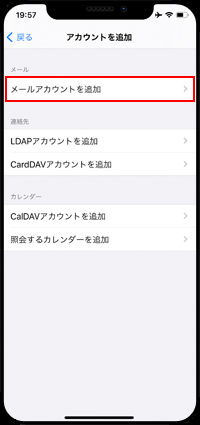
アカウント設定画面から「アカウントを追加」をタップして「その他」を選択します。"メール"欄の「メールアカウントを追加」をタップし、新規アカウントお追加設定画面を表示します。
3. Eメール(i)のメールアドレスを設定する
「新規アカウント」登録画面で、"名前"、"アドレス"、"パスワード"、"説明"を入力します。
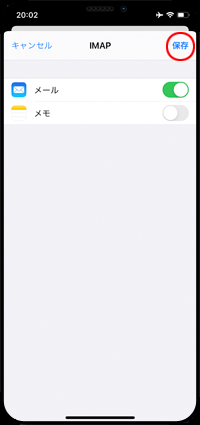
入力が完了したら「次へ」をタップし、アカウント設定を「保存」したらメールアドレスの設定は完了です。
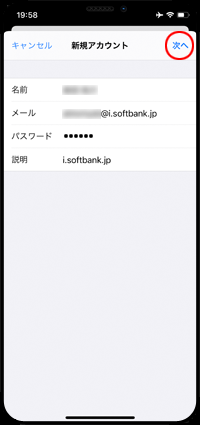
 入力するアカウント情報
■ 名前
送信元の表示名となる名前を入力します
■ メール
自分のメールアドレス(○○@i.softbank.jp)を入力します
■ パスワード
メールアドレス(○○@i.softbank.jp)のパスワードを入力します(パスワードが不明な場合は「My SoftBank」から変更・確認が可能です)
■ 説明
メールアドレス(○○@i.softbank.jp)を入力すると「i.softbank.jp」と自動入力されますが、任意に変更も可能です
4. メールアプリで「Eメール(i)」のメールボックスを確認する
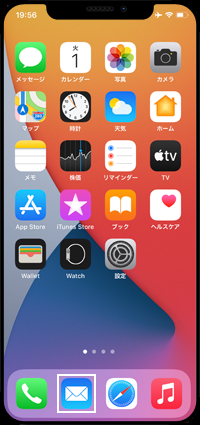
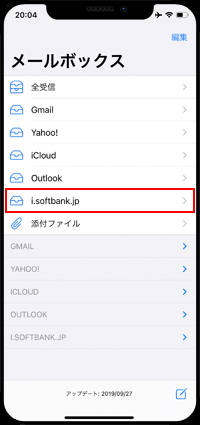
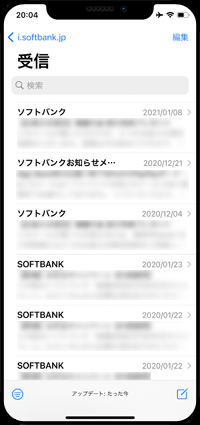
メールアドレスの設定が完了したらホーム画面の「メール」アプリをタップし起動します。
設定したEメール(i)のメールアドレスのメールボックスが表示されるので、「○○@i.softbank.jp」のメールアドレスによるメールの送受信が可能です。
【Amazon】人気のiPhoneランキング
更新日時:2024/4/19 19:00
【Kindleセール】人気マンガ最大99%OFF or 最大42%ポイント還元
更新日時:2024/4/19 18:55




























 [Softbank]iPhoneのメールアドレス[Eメール(i)]を変更する