HOME > iPhone > iPhoneの使い方 >
本ページ内には広告が含まれます
ここではiPhoneでビデオ(動画)を撮影する方法を紹介しています。
 iPhoneのカメラでビデオ(動画)を撮影します。iPhoneでカメラを起動するには、ホーム画面、または「コントロールセンター」の「カメラ」アイコンをタップします。
* iPhoneがロックされている場合は、ロック画面右下部のカメラアイコン付近から上方向にスライドすることでも、カメラを起動することができます。ロック画面でのカメラの起動方法については「iPhoneでロック画面からカメラを起動する」をご覧ください。
目次:
 iPhoneのカメラでビデオ(動画)を撮影する
iPhoneのカメラで撮影したビデオ(動画)を再生する
iPhoneのカメラで60fpsでビデオ(動画)を撮影したい場合
iPhoneのカメラでビデオ(動画)を撮影します。
1. iPhoneの「カメラ」アプリで"ビデオ撮影モード"を選択する
ホーム画面上の「カメラ」アプリをタップします。画面下部をスライドして、"ビデオ撮影モード"を選択します。
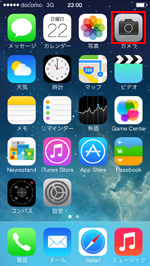
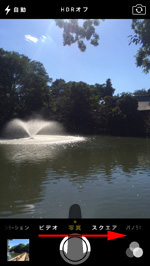
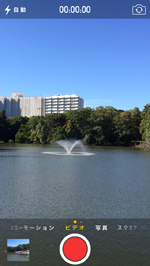
2. iPhoneでビデオ(動画)を撮影する
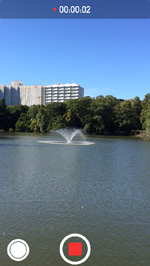
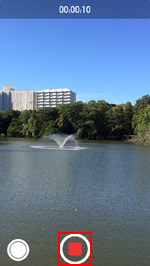
「撮影」ボタンをタップすることで、ビデオ(動画)の撮影を開始することができます。ビデオを撮影中に「停止」ボタンをタップすると、ビデオ撮影が終了できます。
* ビデオ(動画)の撮影中に、画面上の"白い撮影ボタン"をタップすることで、写真を撮影することも可能です。
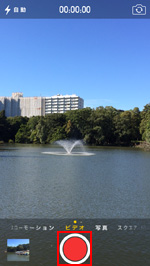
 音量ボタンでビデオ(動画)を撮影する
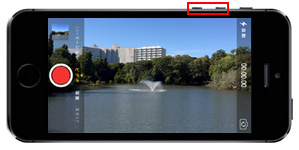
iPhone本体横の音量ボタン「+」「-」を押すことでもビデオ(動画)の撮影を開始・停止することができます。
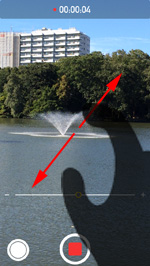
「ビデオ撮影モード」でできること
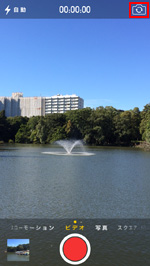
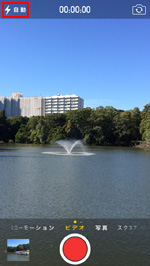
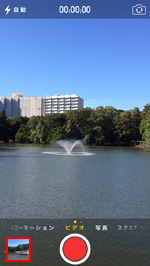
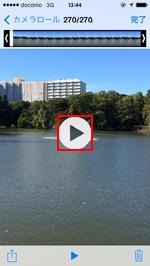
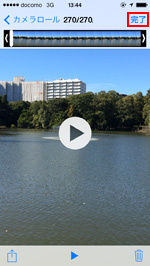
iPhoneの「カメラ」アプリで撮影したビデオ(動画)をすぐに再生したい場合は、画面左下のアイコンをタップし「写真」アプリに切り替えます。画面上の「再生」アイコンをタップすることで、ビデオを再生できます。
カメラアプリに戻りたい場合は、「完了」をタップします。
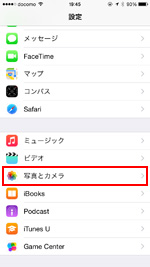
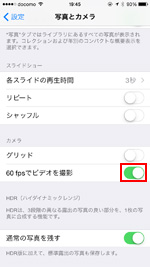
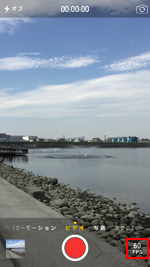
iPhoneの「カメラ」アプリで60fpsでビデオ(動画)を撮影したい場合は、「写真とカメラ」の設定画面で「60fpsでビデオを撮影」をオンにします。
* 60fpsでのビデオ撮影は、iPhone 6/6 PlusのiSightカメラで撮影可能です。
 iPhoneの「カメラ」アプリで60fpsでビデオ(動画)を撮影する方法について詳細は「iPhoneのカメラで60fpsでビデオ(動画)を撮影する」をご覧ください。
関連情報
 iPhoneで60fpsでビデオ(動画)を撮影する iPhoneカメラのビデオ撮影時の解像度とフレームレート設定を変更する iPhoneでの「Live Photos(ライブフォト)」の撮影方法と使い方 iPhoneで4Kビデオ(動画)を撮影・編集する方法 iPhoneで撮影した動画を再生する iPhoneでロック画面からカメラを起動する iPhoneで撮影した写真・ビデオをパソコン(windows)に転送・取り込む iPhoneの写真アプリから動画・ビデオをYouTubeにアップロードする iPhoneで写真を撮影する iPhoneでパノラマ写真を撮影する iPhoneで撮影した写真を表示する iPhone 7 Plusのカメラで2倍光学/10倍デジタルズームする iPhoneでカメラのモードやフィルター設定を保持する iPhoneのカメラで写真/動画のフォーマット(形式)を変更する
【Amazon】人気のiPhoneランキング
更新日時:2024/4/23 16:00
【Kindleセール】人気マンガ最大99%OFF or 最大51%ポイント還元
更新日時:2024/4/23 18:00