iCloud > iCloudの使い方 > iOS端末(iPhone/iPad/iPod touch)で購入済みアプリを非表示にする
本ページ内には広告が含まれます
ここではiOS端末(iPhone/iPad/iPod touch)で購入済みアプリを非表示にする方法を紹介しています。
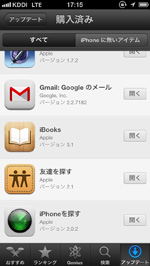
 iOS端末(iPhone/iPad/iPod touch)やiTunesのApp Storeで購入したアプリは、各端末の「購入済み」画面に一覧表示されますが、iTunesの購入済みアプリ画面から任意の購入済みアプリを"非表示"にすることで、iPhone/iPad/iPod touchなどのiOS端末の「購入済み」画面でも非表示にすることができます。
非表示にした購入済みアプリは、再度「購入済み」画面のリストに表示することも可能です。
iOS端末(iPhone/iPad/iPod touch)やiTunesで購入したアプリを、「購入済み」リストから非表示にします。
1. iTunesで購入済みコンテンツのリストを表示する
iTunesを起動し、iTunes Storeにアクセスします。画面右にある「ナビリンク」から「購入済み」をクリックすることで、購入済みコンテンツ(音楽・アプリ・ブック)リストを表示できます。
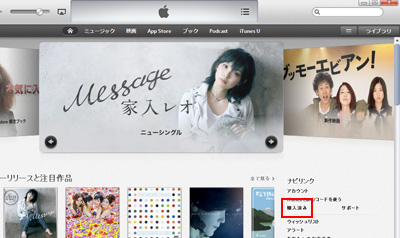
 iTunes Storeにサインインしていない場合
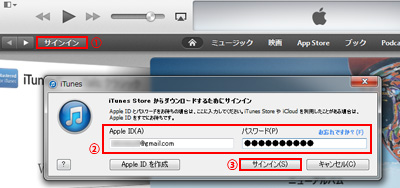
iTunes Storeにサインインしていない場合は、「サインイン」をクリックし、サインイン画面から「Apple ID」「パスワード」を入力して、サインインします。
2. 購入済みアプリのリストを表示する
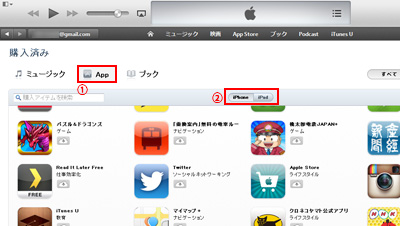
"購入済み"画面から、「App」を選択することで、購入済みアプリをリスト表示できます。「iPhone」または「iPad」のタブを選択して、購入済みの「iPhoneアプリ」「iPadアプリ」の表示を切り替えることができます。
3. リストから購入済みアプリを非表示にする
リストから購入済みアプリを非表示にします。非表示にしたいアプリ上にカーソルをあわせると表示される「×」アイコンをクリックすることで、特定のアプリを購入済みリストから非表示にすることができます。
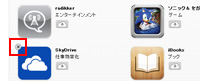
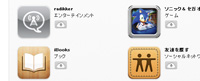
iTunesの「購入済み」画面で非表示にした購入済みアプリは、iOS端末でも非表示になる
iTunesで非表示にした購入済みアプリは、同じAppel IDでサインインしているiOS端末(iPhone/iPad/iPod touch)の「購入済み」画面でも非表示になります。
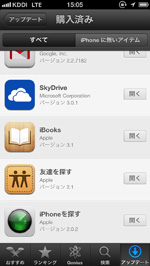
非表示にした購入済みアプリを再表示します。
1. iTunesでアカウント情報画面を表示する
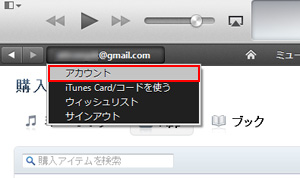
iTunes Storeでアカウント情報画面を表示します。iTuens Storeにサインイン後、「Apple ID」をクリックし、「アカウント」を選択します(または、左上にあるアイコンをクリックし、「iTunes Store」から「アカウントを表示」を選択します)。
2. 非表示になっている購入済みアプリを表示する
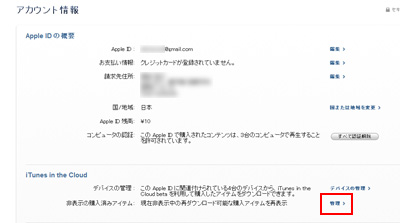
アカウント情報画面から、"非表示の購入済みアイテム"欄の「管理」をクリックします。
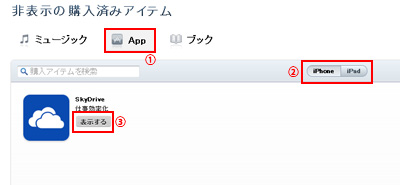
「App」を選択することで、非表示に設定されているアプリ一覧を表示できます。再表示したいアプリの「表示する」をクリックすることで、各端末の「購入済み」画面に再表示することができます。
すべての非表示設定されている購入済みアプリを再表示する
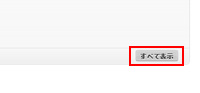
非表示にしたすべての「購入済みアプリ」を一括で再表示するには、画面右下にある「すべて表示」をクリックします。
 関連情報
関連情報
 iPod touch/iPhoneでiCloudを設定する iPad/iPad miniでiCloudを設定する windows PCでiCloudを設定する iCloud.comにサインイン(ログイン)する iPhone/iPod touchでiCloudのメールアドレスを作成する iPhone/iPod touchでiCloudメールを設定する iPhone/iPod touchでのフォトストリームの使い方 windows PCでのフォトストリームの使い方 フォトストリームの写真を削除する iPhone/iPod touchでの共有フォトストリームの使い方 iTunesで自動ダウンロードを有効にする iPhone/iPod touchで自動ダウンロードを有効にする パソコンで紛失したiPod touchを探す iPod touch/iPhoneで紛失したiOSデバイスを探す iPod touch/iPhoneで購入済みアプリを再ダウンロードする iPod touch/iPhoneで購入済み曲・音楽を再ダウンロードする iTunesで購入済み曲・音楽を再ダウンロードする iPod touch/iPhoneで購入済みのブック(電子書籍)を再ダウンロードする 購入済みの曲をiTunesの曲リストに表示・ストリーミング再生する iPhone/iPod touchでiCloudにバックアップを作成する
【PR】iPhone 15シリーズが公式オンラインショップで販売開始
Twitterで更新情報を配信しています